Guide du configurateur 3D
Comment fonctionne le configurateur ?
Avec le configurateur 3D, vous dessinez la paroi de douche à vos mesures, choisissez profilés et verre et envoyez votre demande à CSA. Voici comment l’utiliser, pas à pas, avec les captures du guide officiel CSA pour les particuliers.
Les captures montrent la version italienne du configurateur : les noms des boutons sont donc cités en italien, avec leur traduction. Pour changer de langue, cliquez sur le drapeau en haut à droite du configurateur.
01Accès et coordonnées
-
Étape 1
Choisissez votre accès
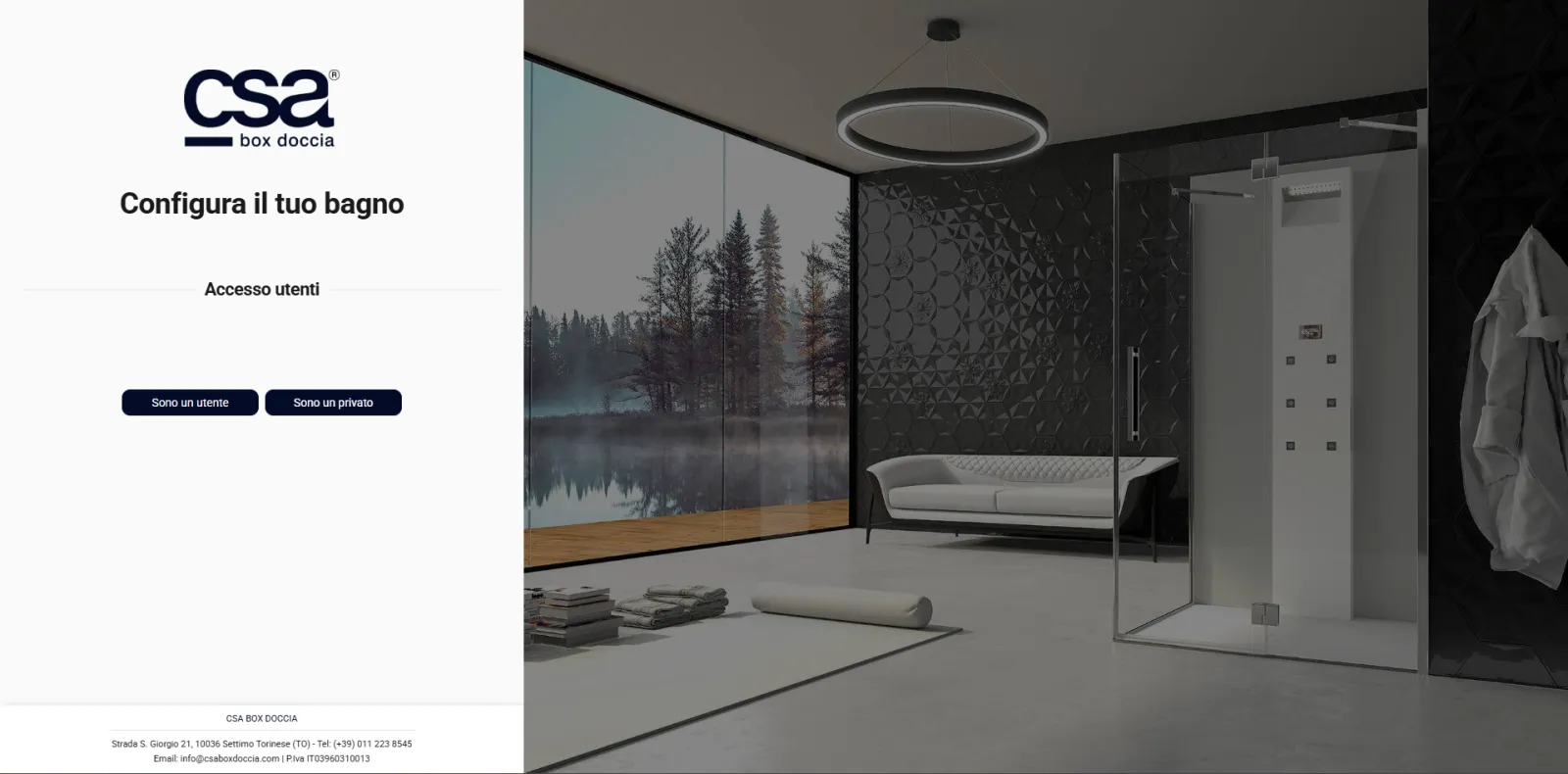
Le premier écran, « Configura il tuo bagno » (Configurez votre salle de bains), propose deux accès. « Sono un utente » (Je suis un utilisateur) est réservé aux utilisateurs enregistrés, c’est-à-dire les agents et les clients showroom : ils configurent une ou plusieurs parois et envoient la demande de commande directement au service commercial CSA. Avec « Sono un privato » (Je suis un particulier), vous saisissez vos coordonnées, configurez votre paroi de douche et envoyez la demande au service marketing CSA, qui la transmet à l’agent de votre secteur. Ce guide suit l’accès en tant que particulier.
-
Étape 2
Saisissez vos coordonnées
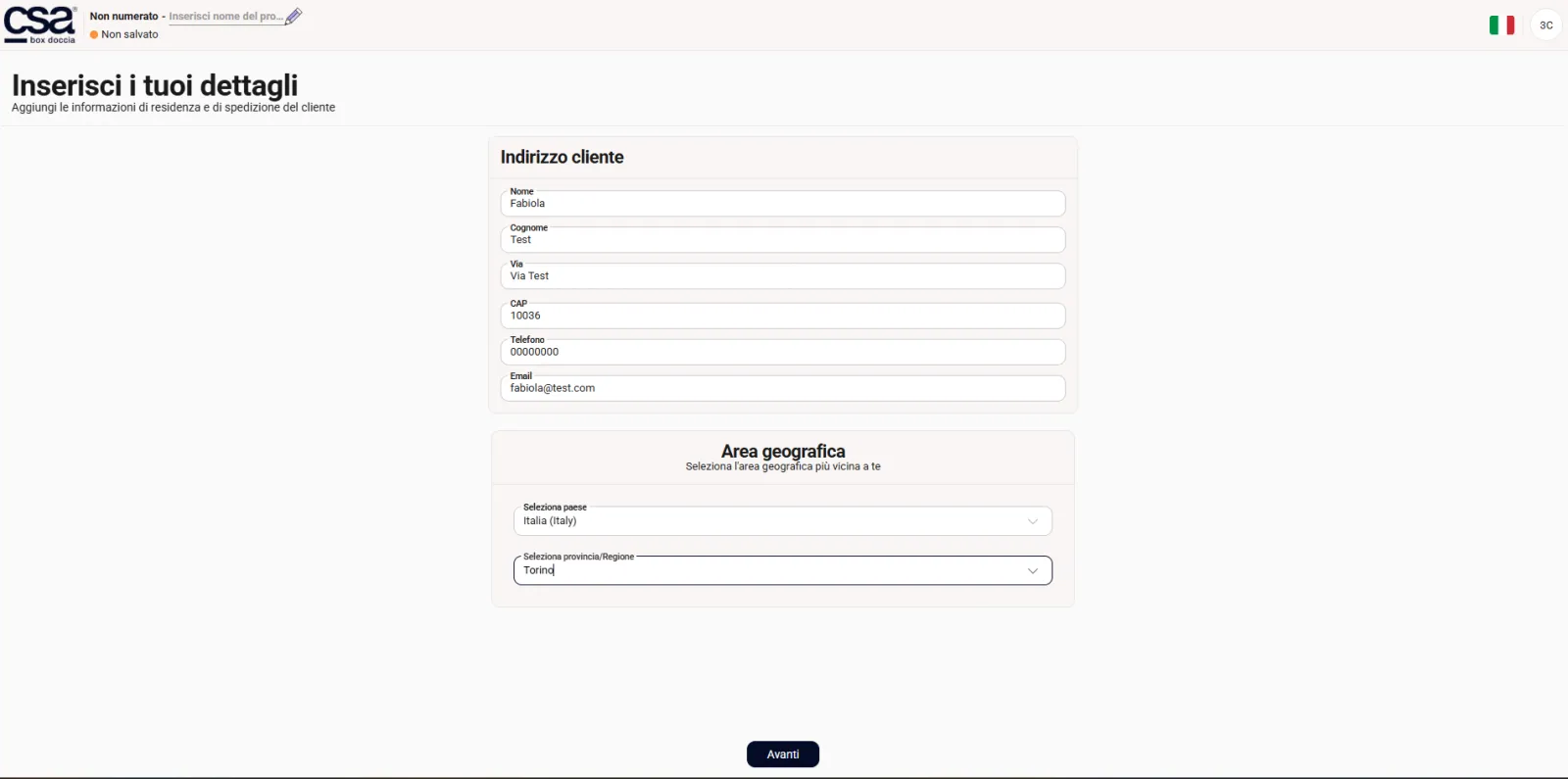
Sur l’écran « Inserisci i tuoi dettagli » (Saisissez vos coordonnées), remplissez l’adresse client : prénom, nom, rue, code postal, téléphone et e-mail. Dans l’encadré « Area geografica » (Zone géographique), sélectionnez votre pays et la province ou la région la plus proche, puis cliquez sur « Avanti » (Suivant).
02Choisissez votre paroi
-
Étape 3
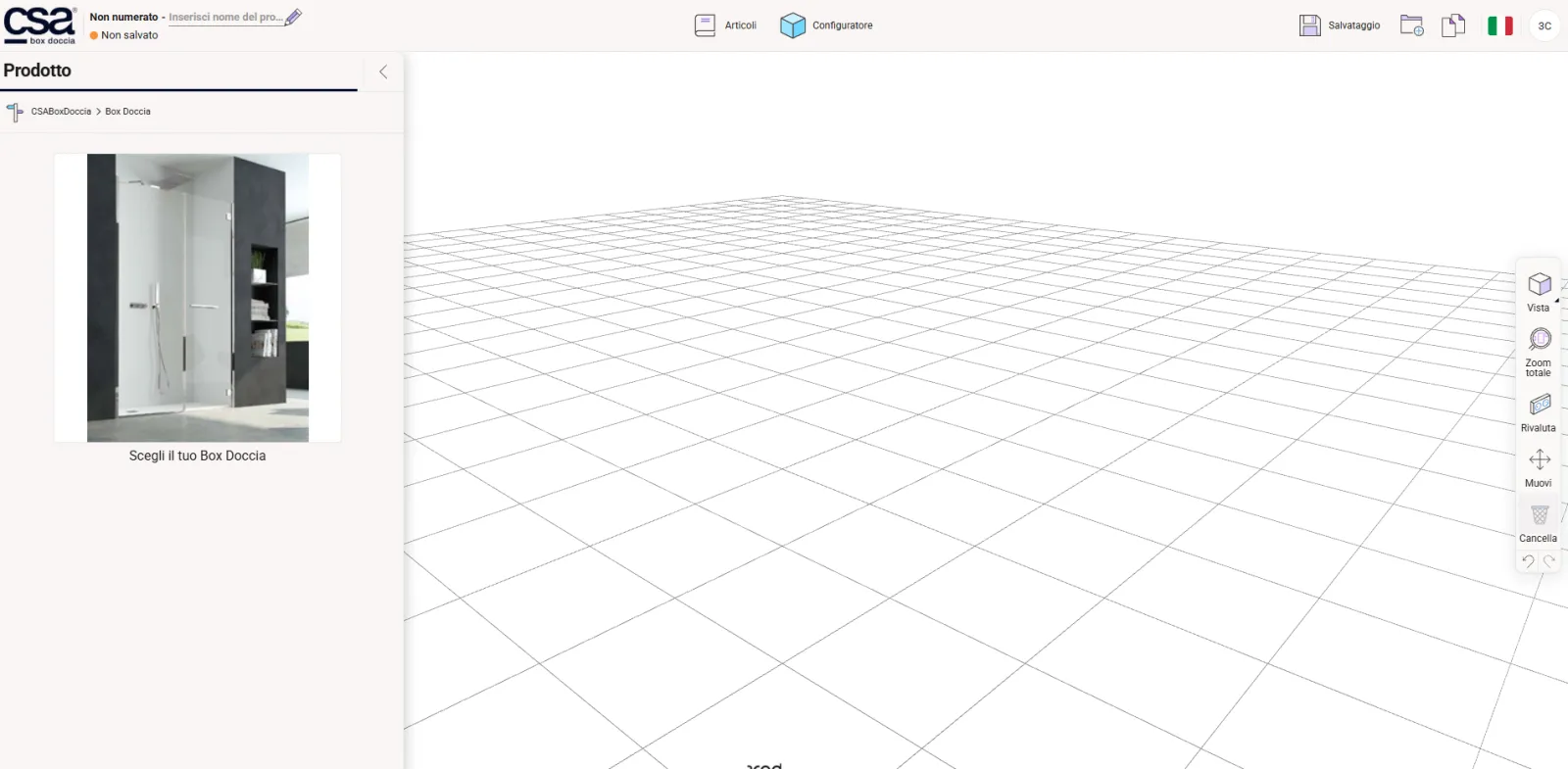
Cliquez sur « Scegli il tuo Box Doccia »
L’espace de travail s’ouvre : la colonne « Prodotto » (Produit) à gauche, la scène 3D au centre. Cliquez sur « Scegli il tuo Box Doccia » (Choisissez votre paroi de douche) pour commencer. En haut, le bouton « Articoli » ramène à l’écran précédent et le drapeau à droite permet de changer de langue ; les boutons sur le côté droit de la scène servent pendant la configuration.
-
Étape 4
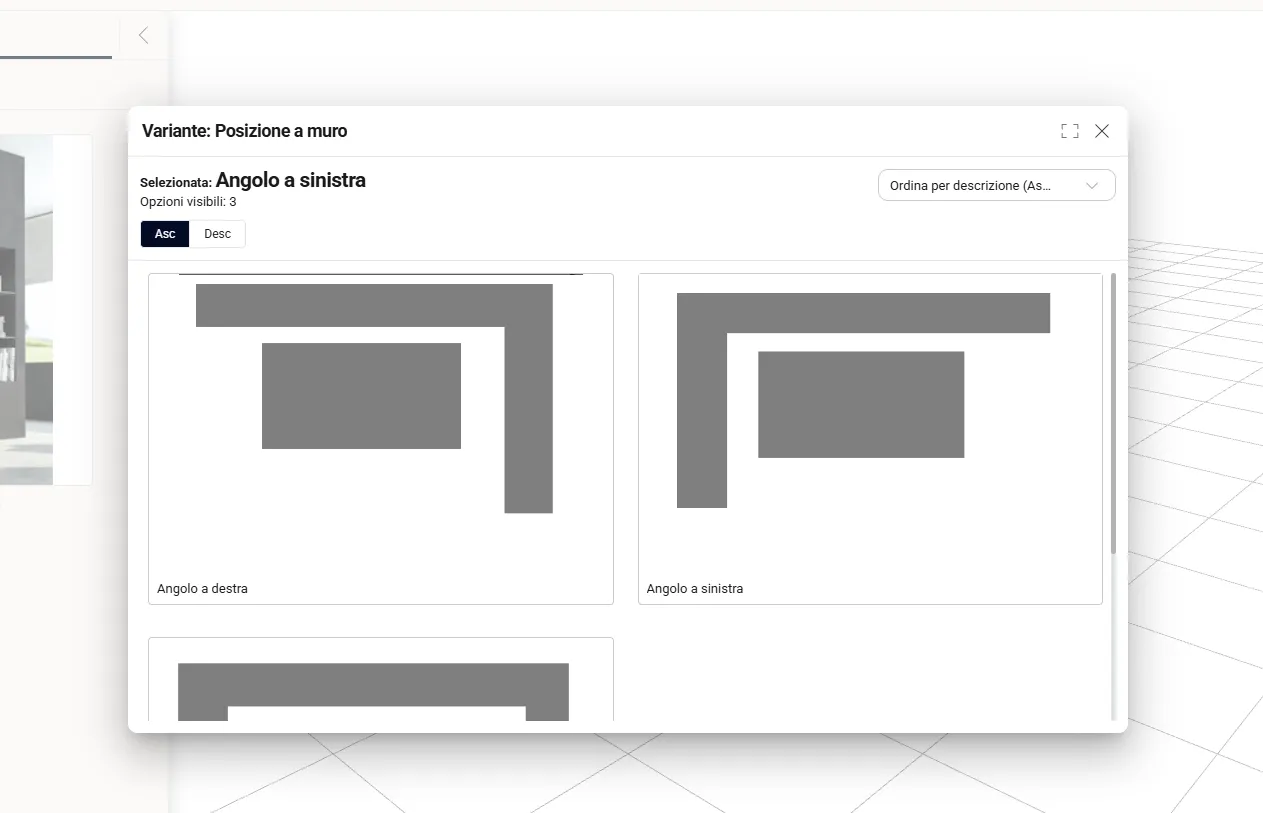
Choisissez l’emplacement
Indiquez l’emplacement de la paroi : angle à droite (« Angolo a destra »), angle à gauche (« Angolo a sinistra ») ou niche (« Nicchia »).
-
Étape 5
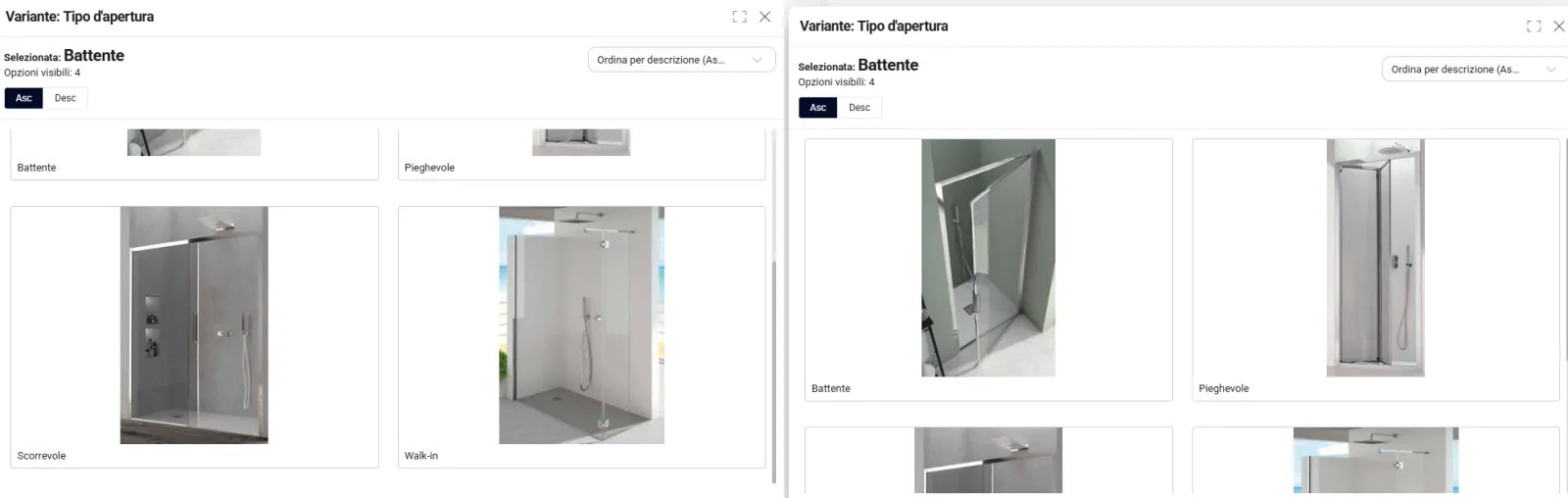
Choisissez le type d’ouverture
Il existe quatre types d’ouverture : battante (« Battente »), pliante (« Pieghevole »), coulissante (« Scorrevole ») et walk-in.
-
Étape 6
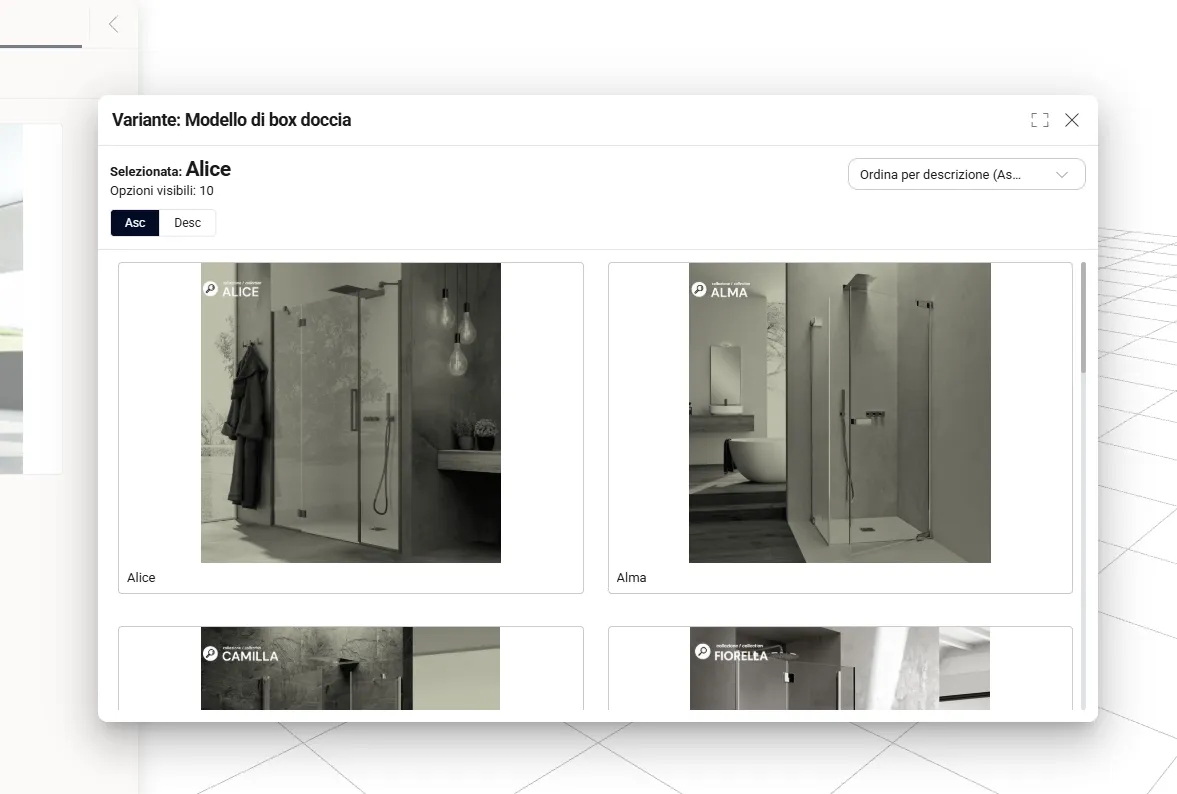
Choisissez le modèle
Dans la fenêtre « Modello di box doccia » (Modèle de paroi de douche), choisissez le modèle, par exemple Alice, Alma, Camilla ou Fiorella.
-
Étape 7
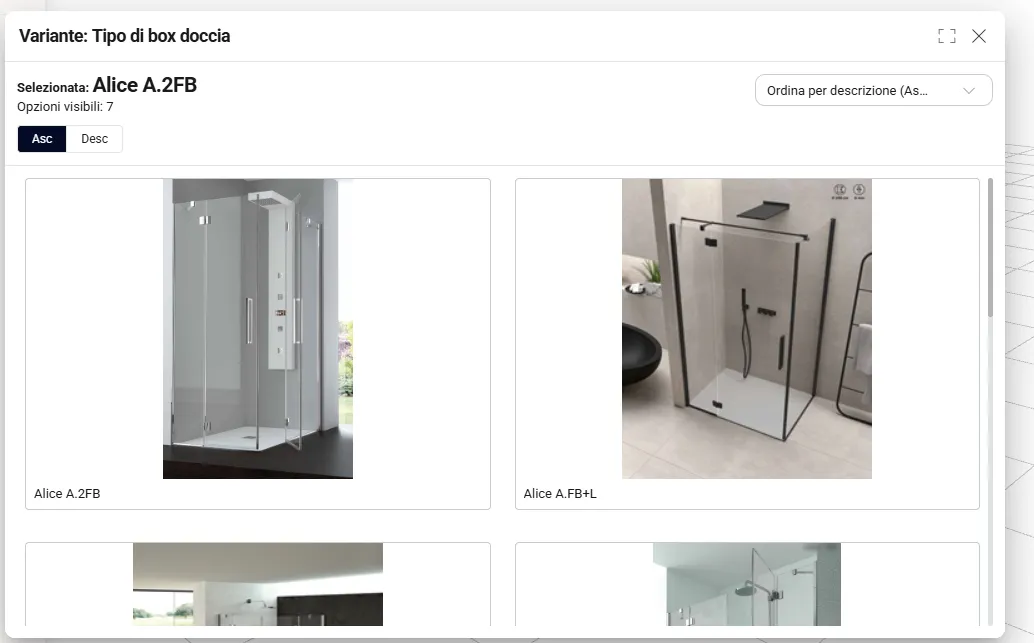
Choisissez le type de paroi
Tous les modèles de la collection choisie s’affichent : pour Alice, par exemple, Alice A.2FB et Alice A.FB+L. Choisissez celui qui vous convient.
-
Étape 8
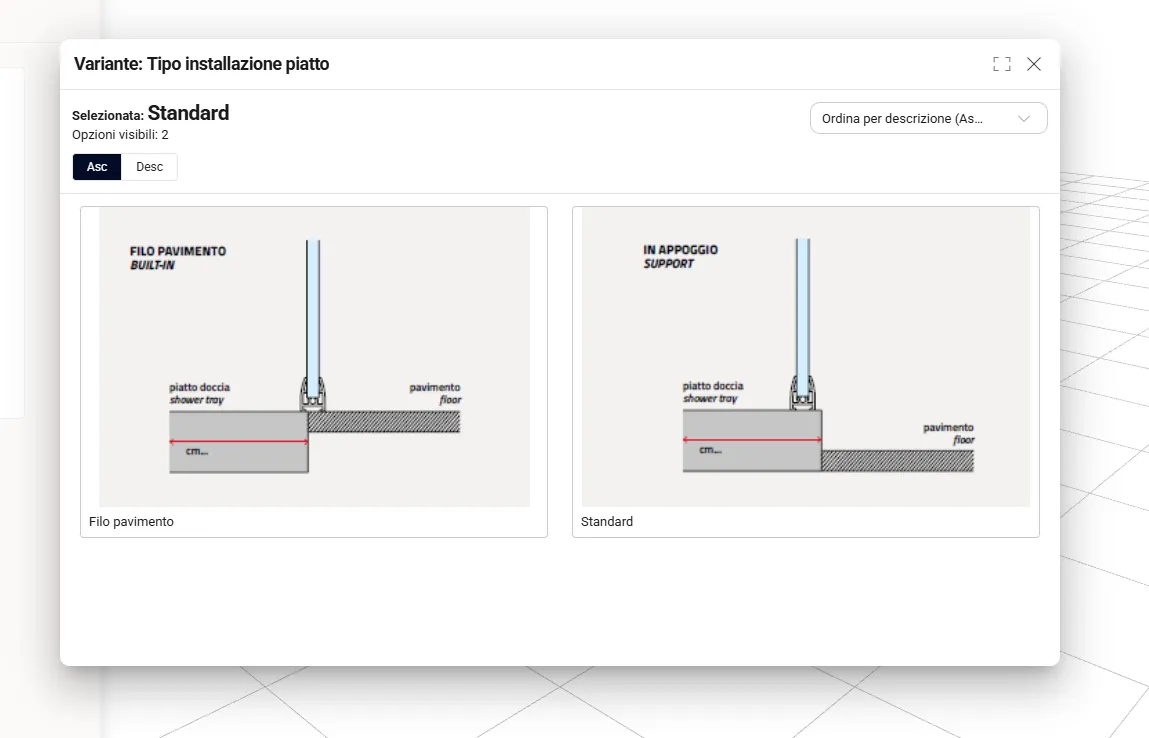
Choisissez la pose du receveur
Indiquez comment le receveur est posé : à fleur de sol (« Filo pavimento ») ou standard, en appui (« In appoggio »).
03Dimensions et finitions
-
Étape 9
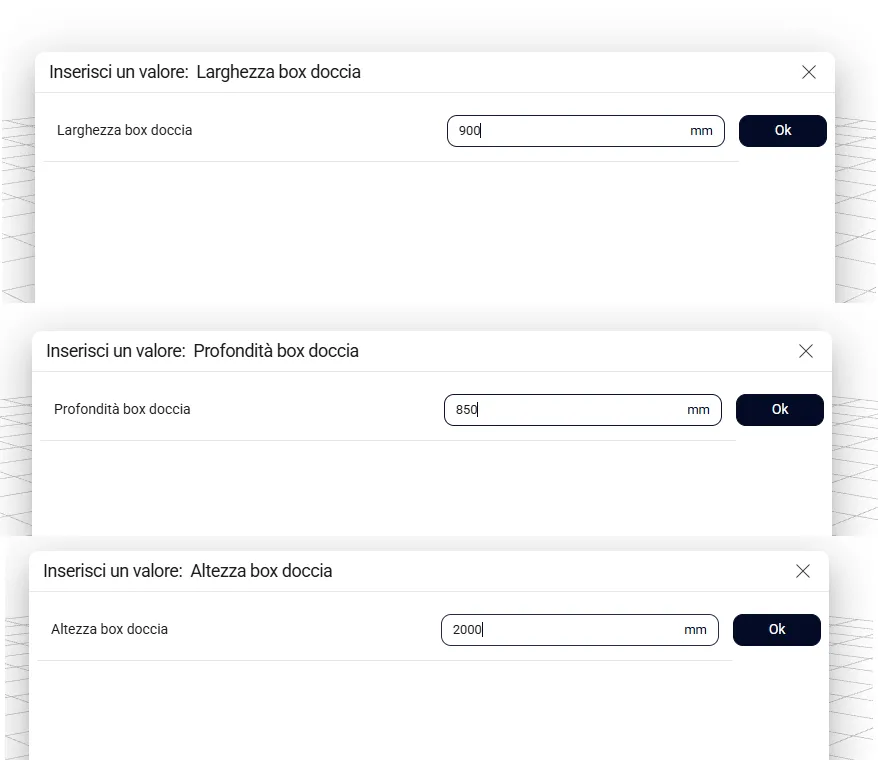
Saisissez les dimensions
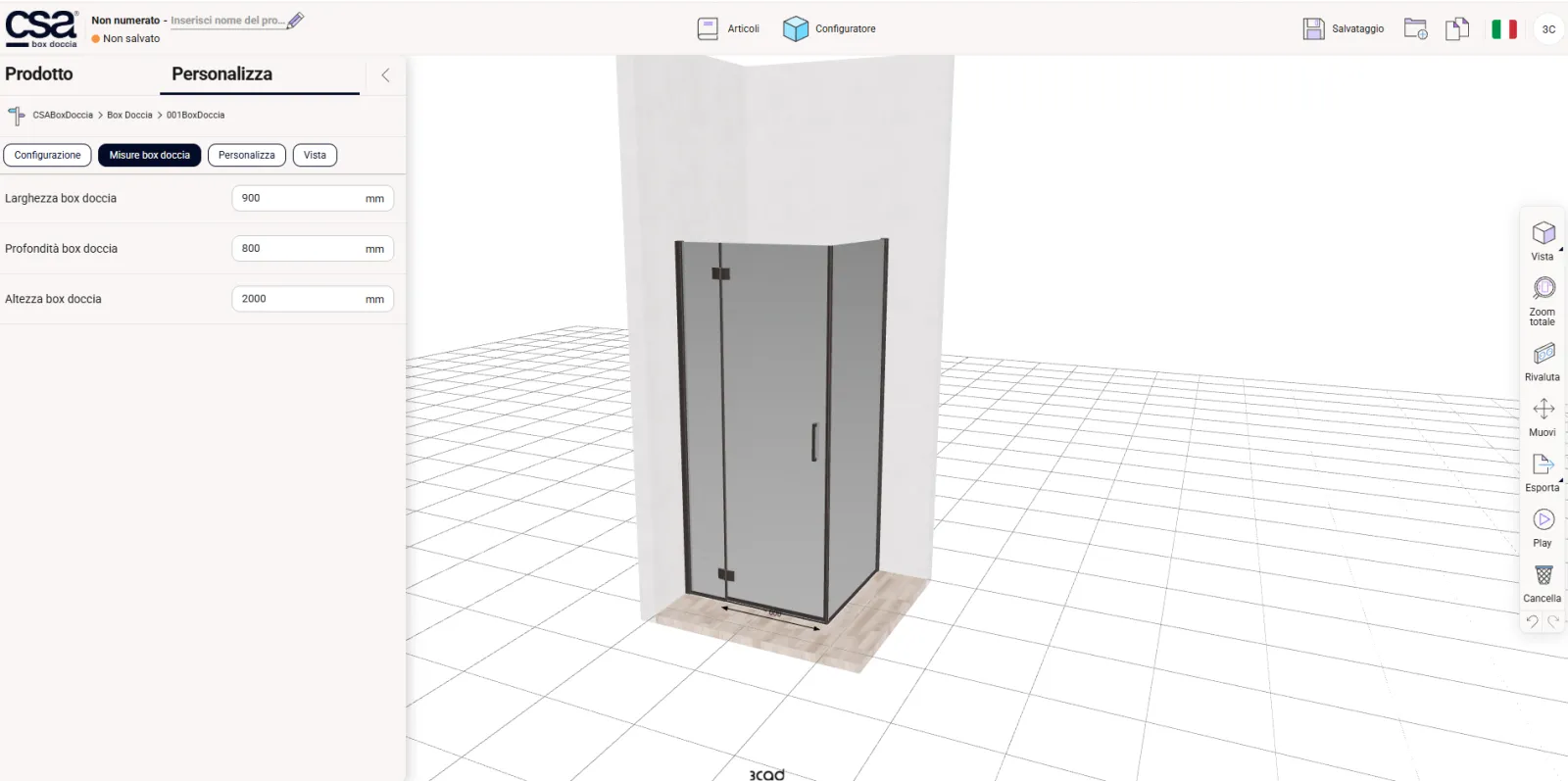
Saisissez une à une la largeur, la profondeur et la hauteur de la paroi et validez chaque valeur avec « Ok ». Les dimensions se saisissent uniquement en millimètres : 90 cm s’écrivent 900.
-
Étape 10
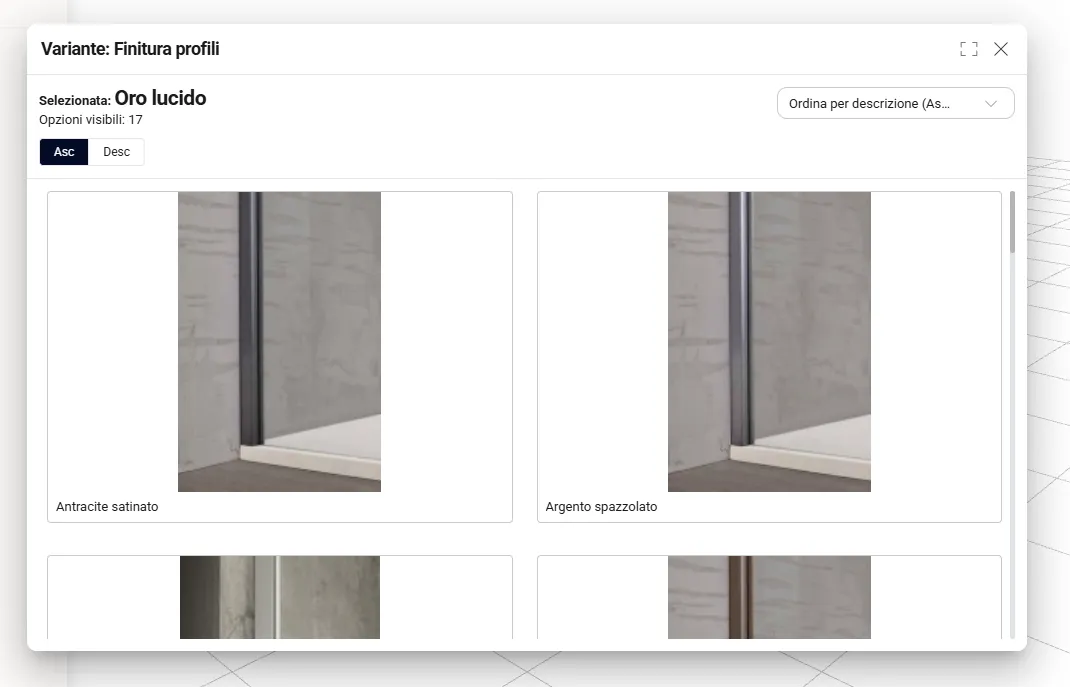
Choisissez la finition des profilés
Toutes les finitions de profilé possibles pour la collection choisie s’affichent : sélectionnez celle que vous préférez.
-
Étape 11
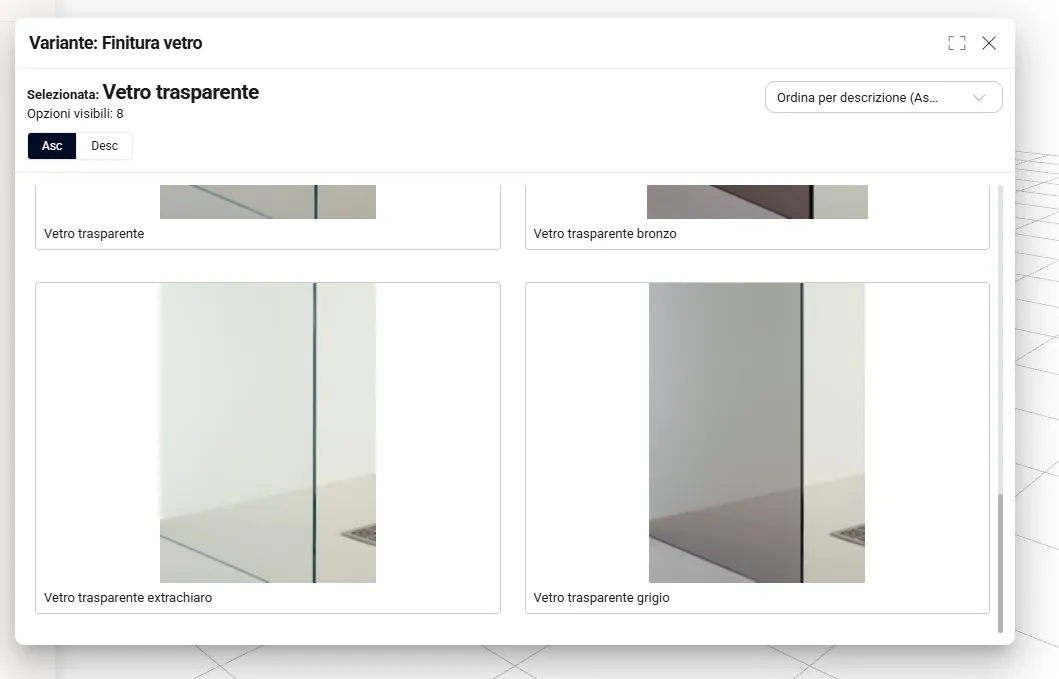
Choisissez la finition du verre
De la même façon, toutes les finitions de verre possibles pour la collection s’affichent, par exemple le verre transparent en version standard, extra-clair, gris et bronze.
-
Étape 12
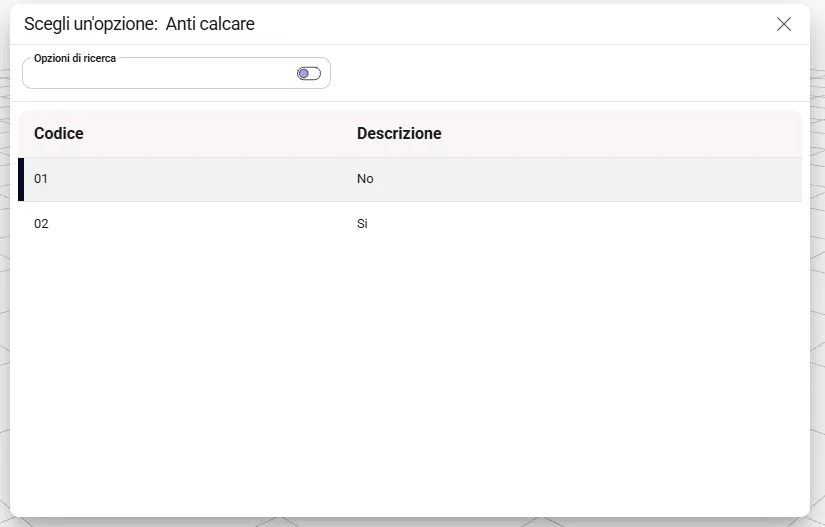
Choisissez l’option anticalcaire
Dans la fenêtre « Anti calcare » (Anticalcaire), choisissez Sì (Oui) pour demander l’option anticalcaire, sinon No (Non).
04Vérifiez et personnalisez
-
Étape 13
Visualisez la paroi en 3D et ouvrez « Personalizza »
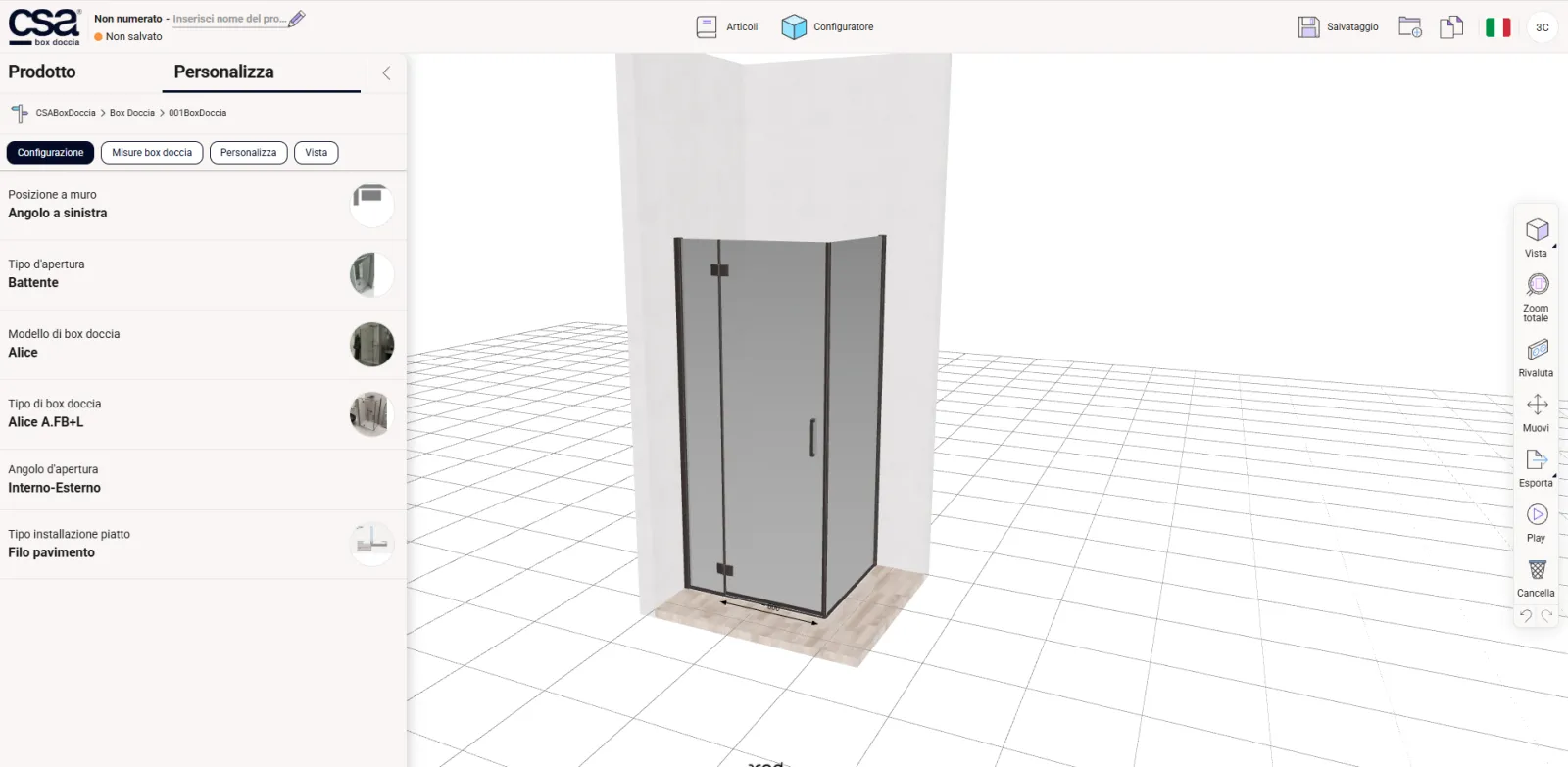
Vous voyez maintenant votre création en 3D et pouvez la personnaliser avec les commandes de la colonne de gauche. Pour commencer, cliquez sur « Personalizza » (Personnaliser) : vous trouvez quatre boutons, « Configurazione » (Configuration), « Misure box doccia » (Dimensions de la paroi), « Personalizza » (Personnaliser) et « Vista » (Vue). Dans « Configurazione », vous vérifiez ou modifiez chaque choix en cliquant dessus : emplacement, type d’ouverture, modèle, type de paroi, angle d’ouverture (intérieur-extérieur) et pose du receveur.
-
Étape 14
Vérifiez les dimensions
Dans « Misure box doccia », vous vérifiez ou modifiez les dimensions saisies. Attention : si vous saisissez des dimensions irréalisables pour le modèle choisi, la configuration 3D devient rouge et un message vous demande de saisir des dimensions comprises dans les plages du catalogue.
-
Étape 15
Personnalisez les finitions
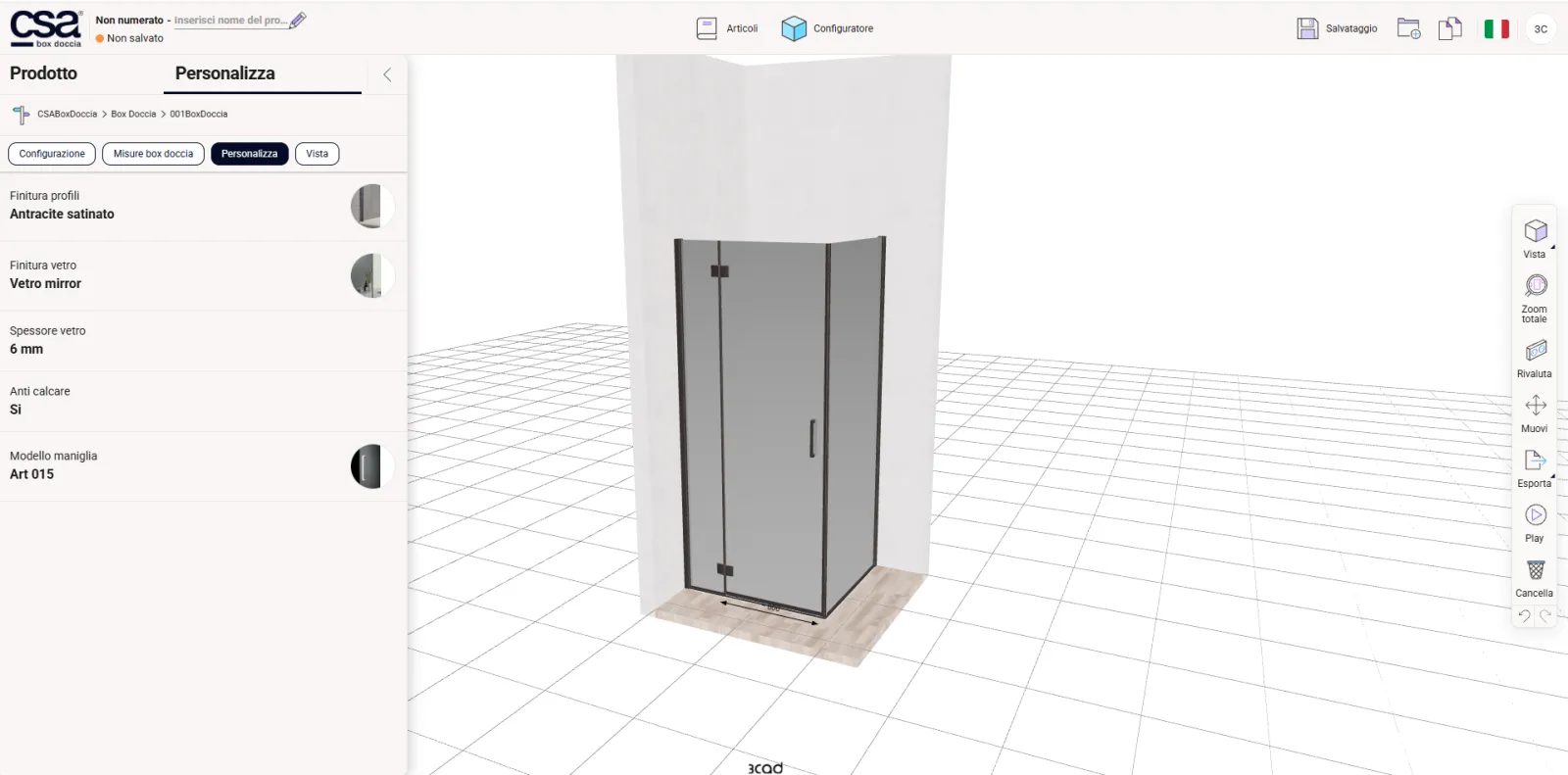
Dans « Personalizza », vous vérifiez ou modifiez, en cliquant sur chaque élément, la finition des profilés, la finition du verre, l’épaisseur du verre, l’anticalcaire et le modèle de poignée.
-
Étape 16
Réglez la vue
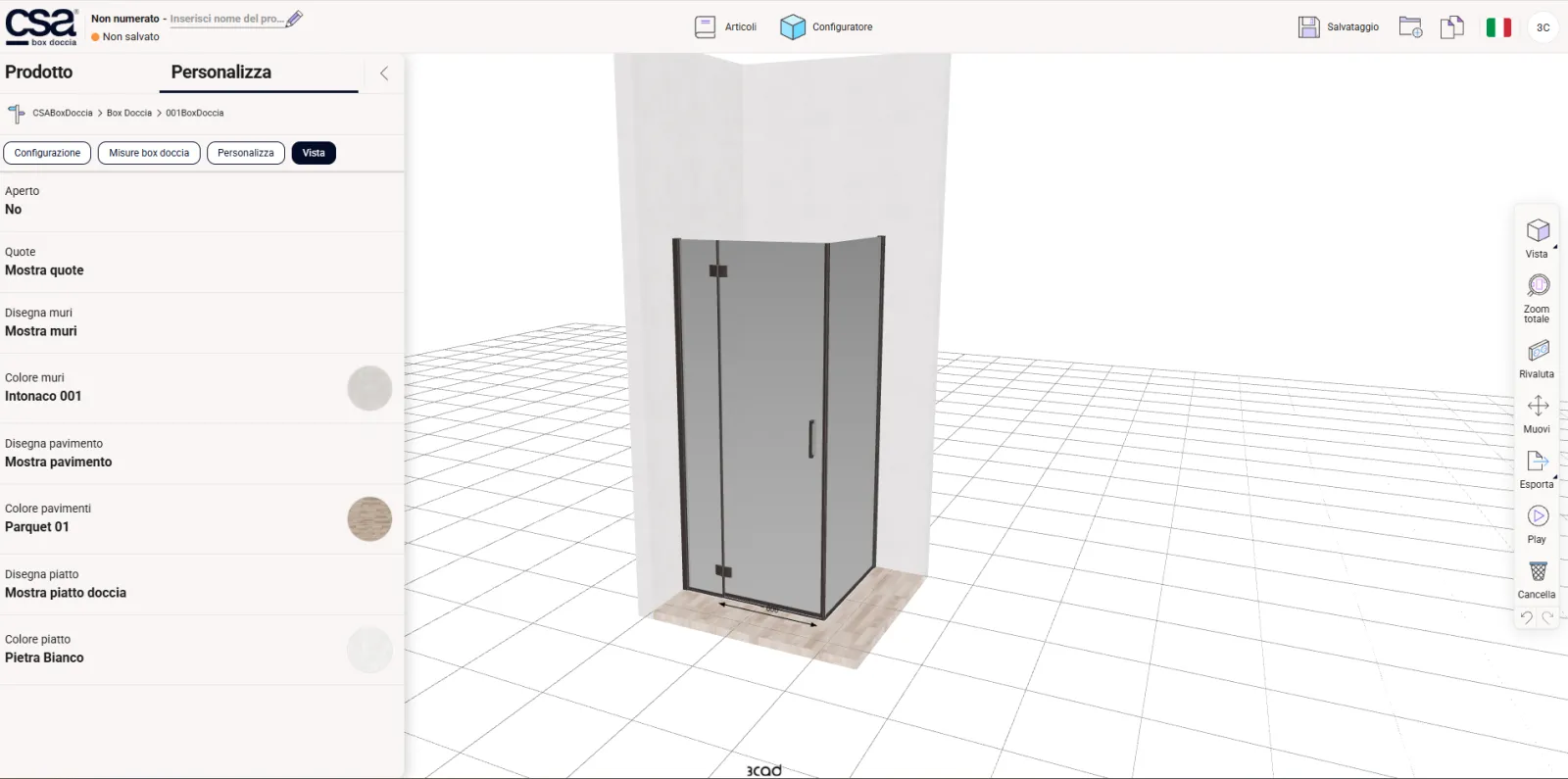
Dans « Vista », vous choisissez comment afficher la scène : ouvert (« Aperto », montre les espaces d’entrée), cotes (« Quote »), afficher les murs, le sol, le receveur et la couleur du receveur.
05Enregistrez et envoyez la demande
-
Étape 17
Nommez votre projet et enregistrez-le
En haut à gauche, cliquez sur « Inserisci nome del progetto » (le crayon) et renommez le projet, puis cliquez sur « Salvataggio » (Enregistrer) en haut à droite : le statut passe de « Non salvato » (Non enregistré) à « Bozza » (Brouillon). À côté, le premier bouton crée un nouveau projet et le second duplique le projet ouvert.

-
Étape 18
Envoyez la demande
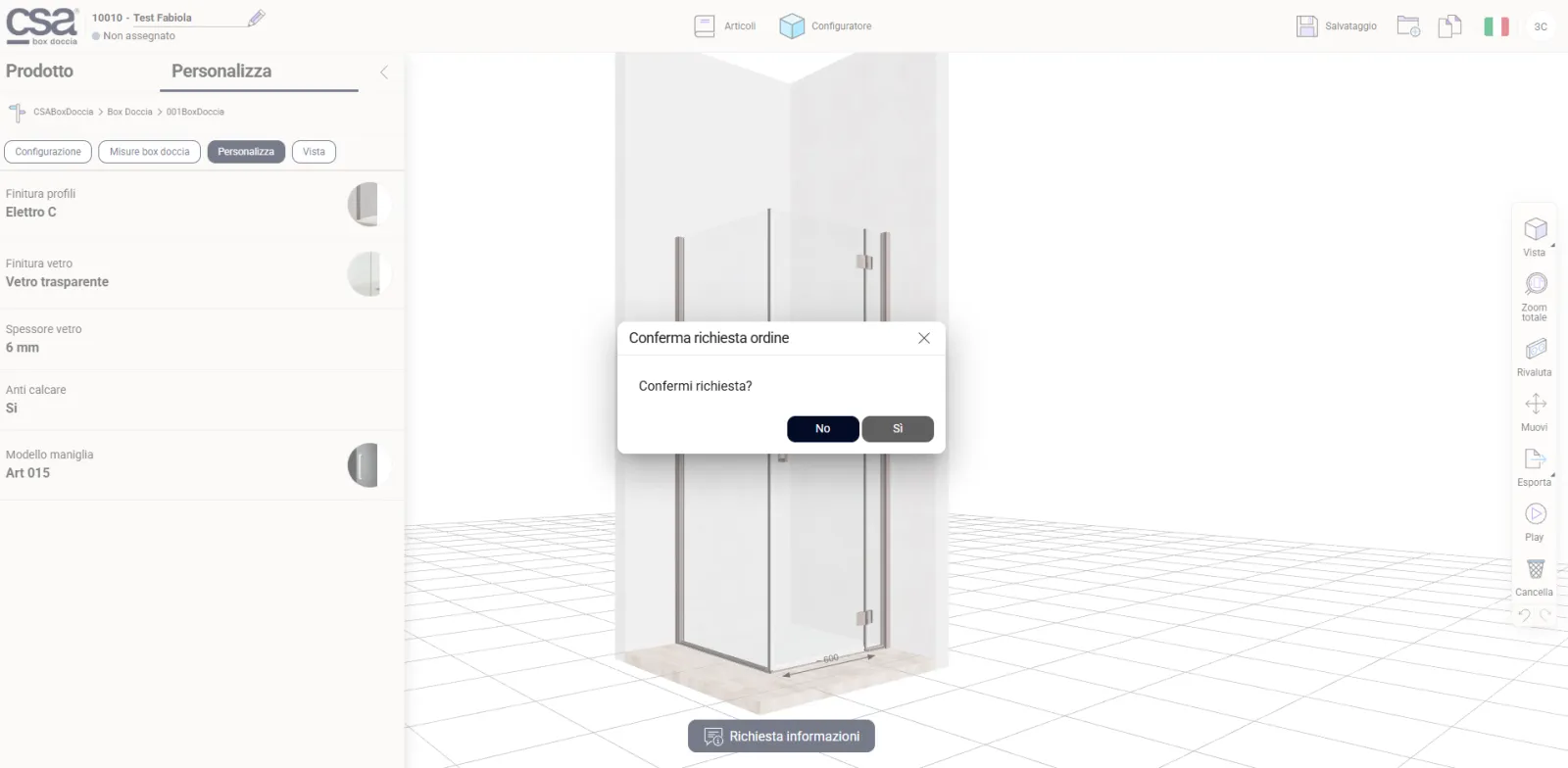
Cliquez sur « Richiesta informazioni » (Demande d’informations) sous la scène 3D et confirmez l’envoi au service marketing CSA en répondant « Sì » (Oui) à « Confermi richiesta? » (Confirmer la demande ?).
-
Étape 19
Demande envoyée
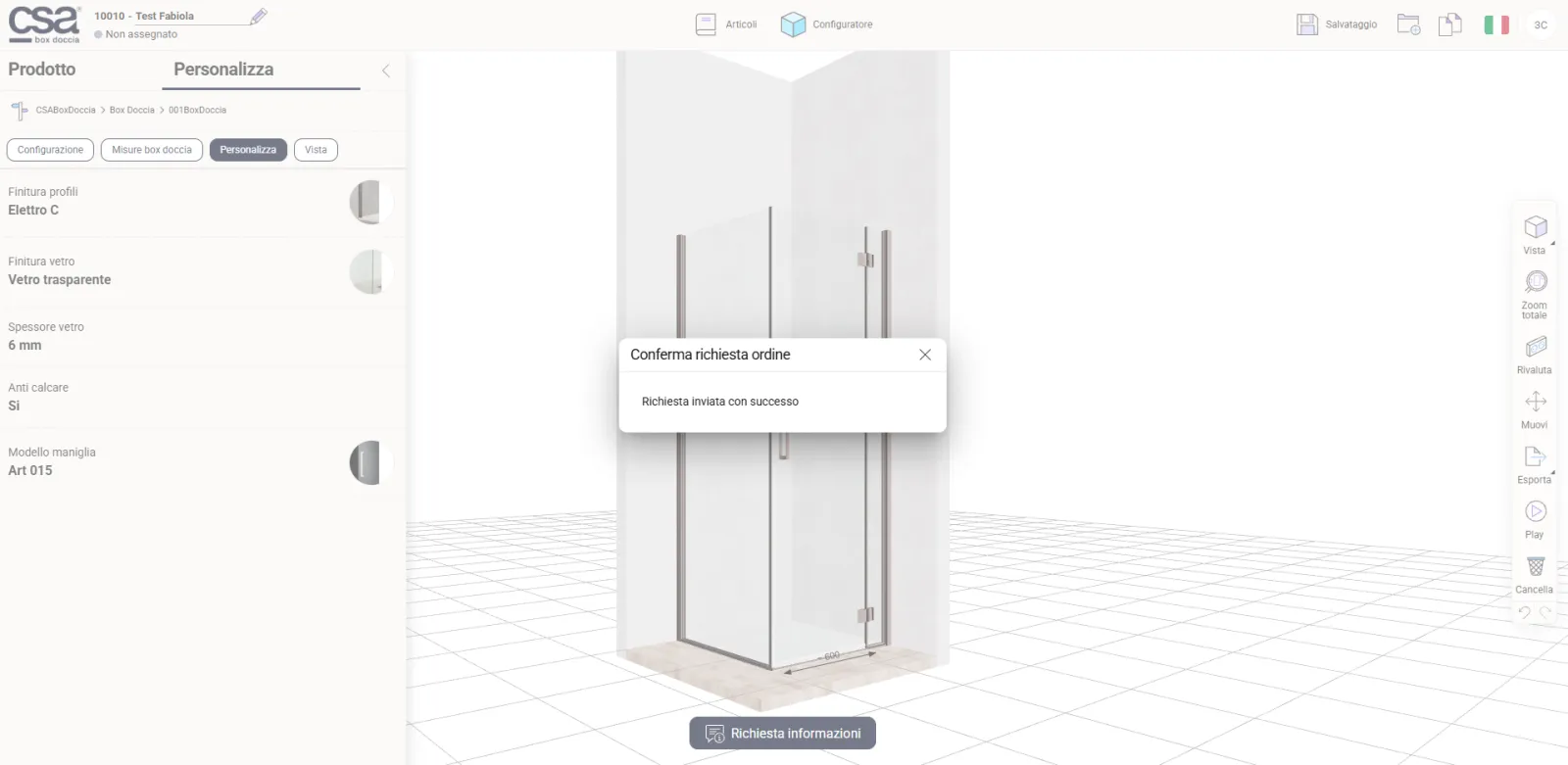
Le message « Richiesta inviata con successo » (Demande envoyée avec succès) s’affiche. Votre demande est arrivée au service marketing CSA, qui la transmet à l’agent ou au revendeur de votre secteur.
Prêt à dessiner votre paroi ?
Le configurateur est fourni par notre partenaire 3CAD et s’ouvre dans un nouvel onglet. Si vous préférez, demandez un devis : nous ou votre revendeur le plus proche vous recontactons.
Télécharger le guide (PDF, en italien) ← Retour à la page du configurateur