Guida al configuratore 3D
Come funziona il configuratore?
Con il configuratore 3D disegni il box doccia sulle tue misure, scegli profili e vetro e invii la richiesta a CSA. Ecco come si usa, passo per passo, con le schermate della guida ufficiale CSA per il privato.
Il configuratore si apre in una nuova scheda. Per cambiare lingua usa la bandiera in alto a destra.
01Accesso e dati
-
Passo 1
Scegli come accedere
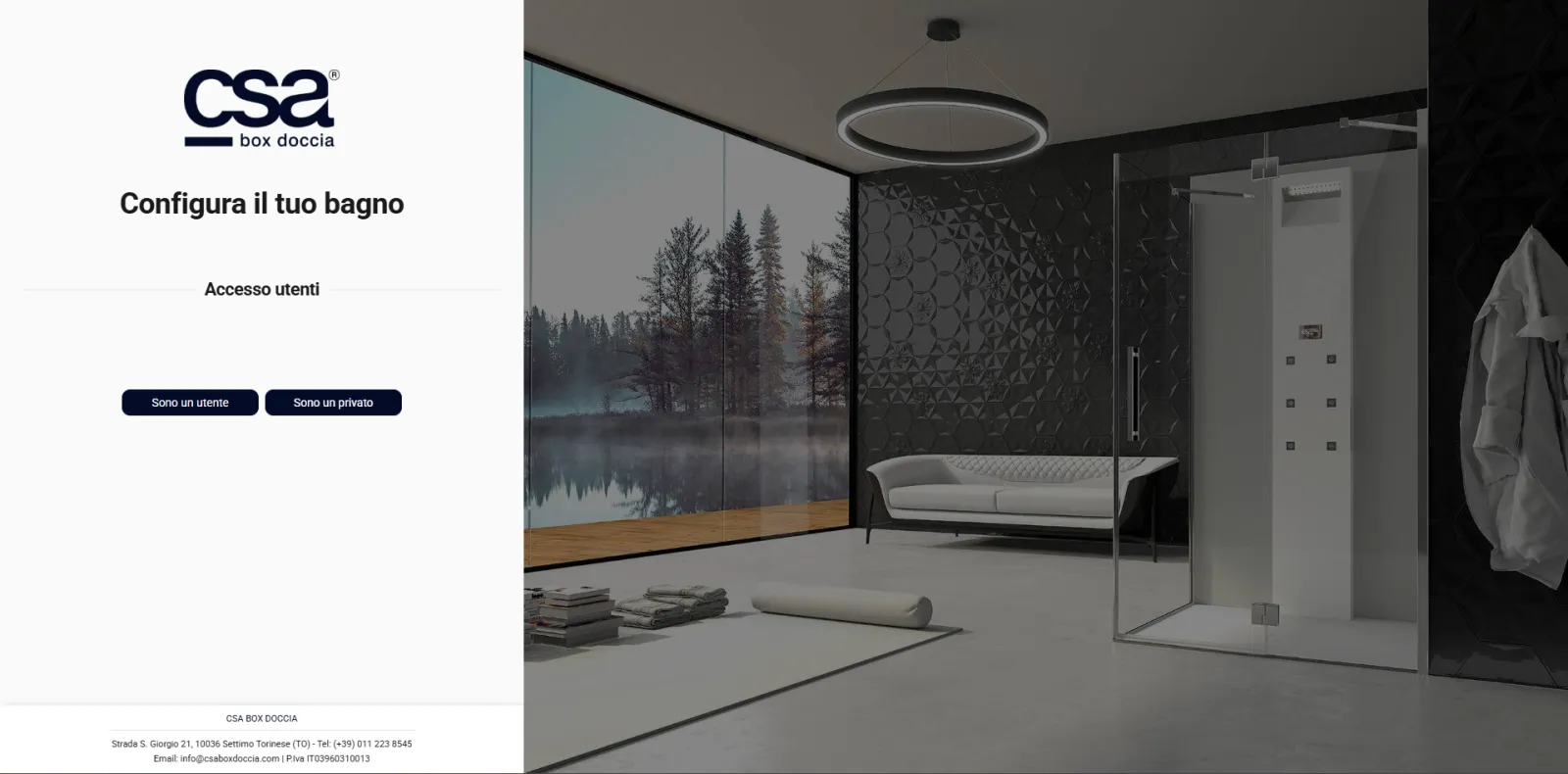
Nella prima schermata, «Configura il tuo bagno», puoi accedere in due modi. Con «Sono un utente» entrano gli utenti registrati, cioè agenti e clienti showroom: configurano uno o più box doccia e inviano la richiesta d’ordine direttamente all’ufficio commerciale CSA. Con «Sono un privato» inserisci i tuoi dati di contatto, configuri il box doccia e invii la richiesta all’ufficio marketing CSA, che la gira all’agente di competenza. Questa guida segue l’accesso come privato.
-
Passo 2
Inserisci i tuoi dati di contatto
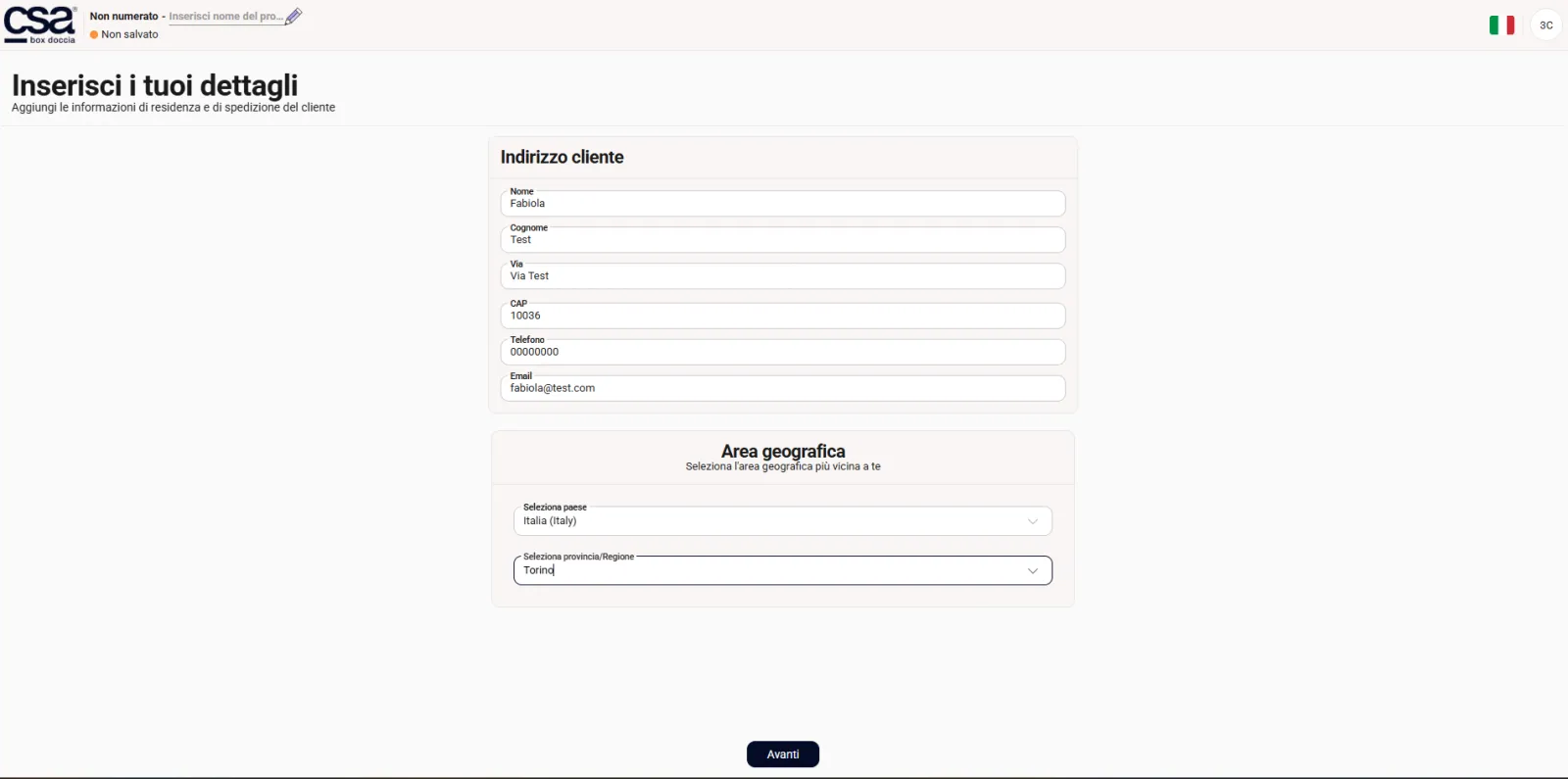
Nella schermata «Inserisci i tuoi dettagli» compila l’indirizzo cliente: nome, cognome, via, CAP, telefono ed email. Nel riquadro «Area geografica» seleziona il paese e la provincia o regione più vicina a te, poi premi «Avanti».
02Scegli il box doccia
-
Passo 3
Clicca su «Scegli il tuo Box Doccia»
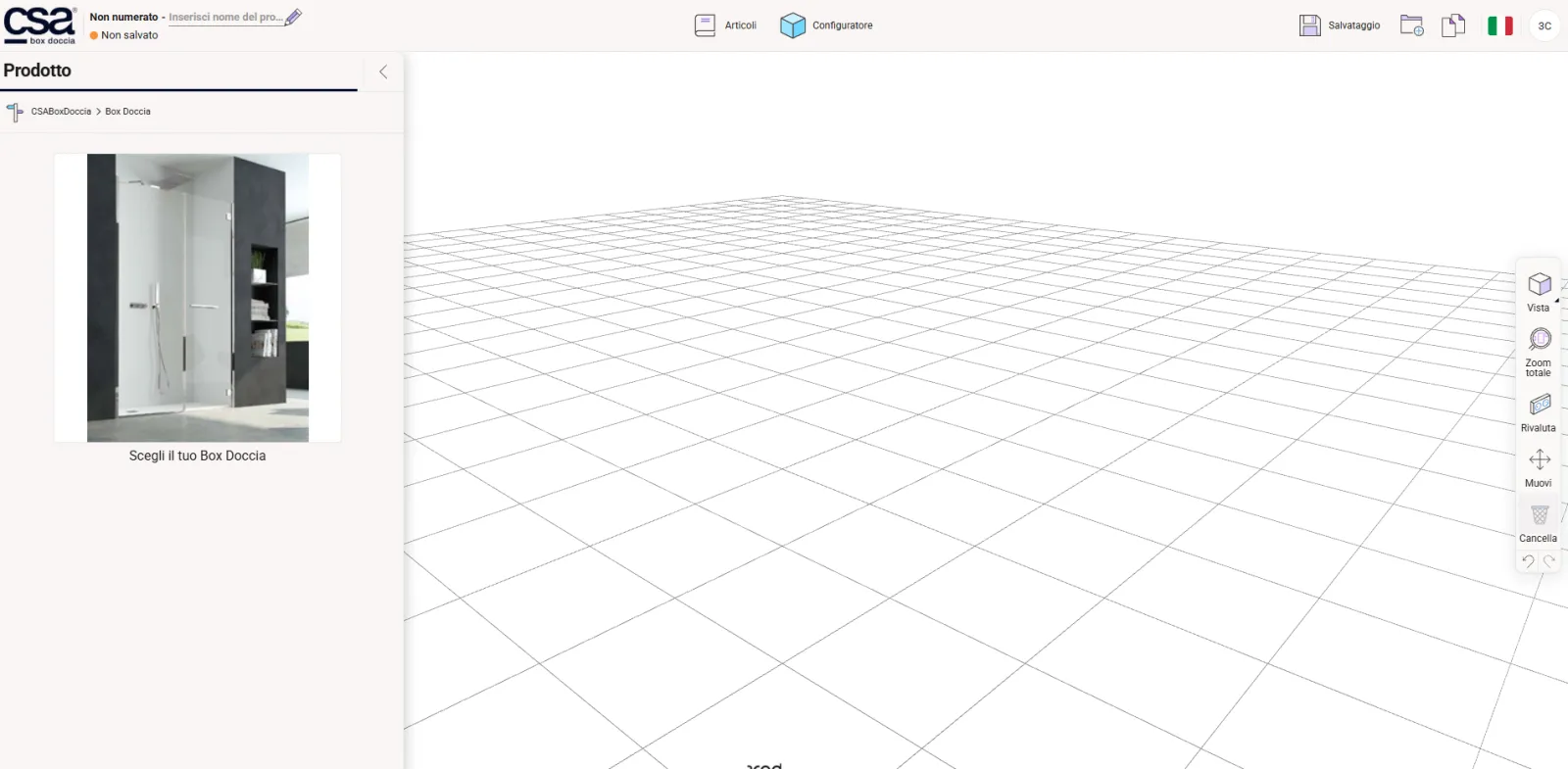
Si apre lo spazio di lavoro: a sinistra la colonna «Prodotto», al centro la scena 3D. Clicca su «Scegli il tuo Box Doccia» per iniziare a creare. In alto il pulsante «Articoli» riporta alla schermata precedente e la bandiera a destra serve a cambiare lingua; i pulsanti sul lato destro della scena si usano durante la configurazione.
-
Passo 4
Scegli la posizione
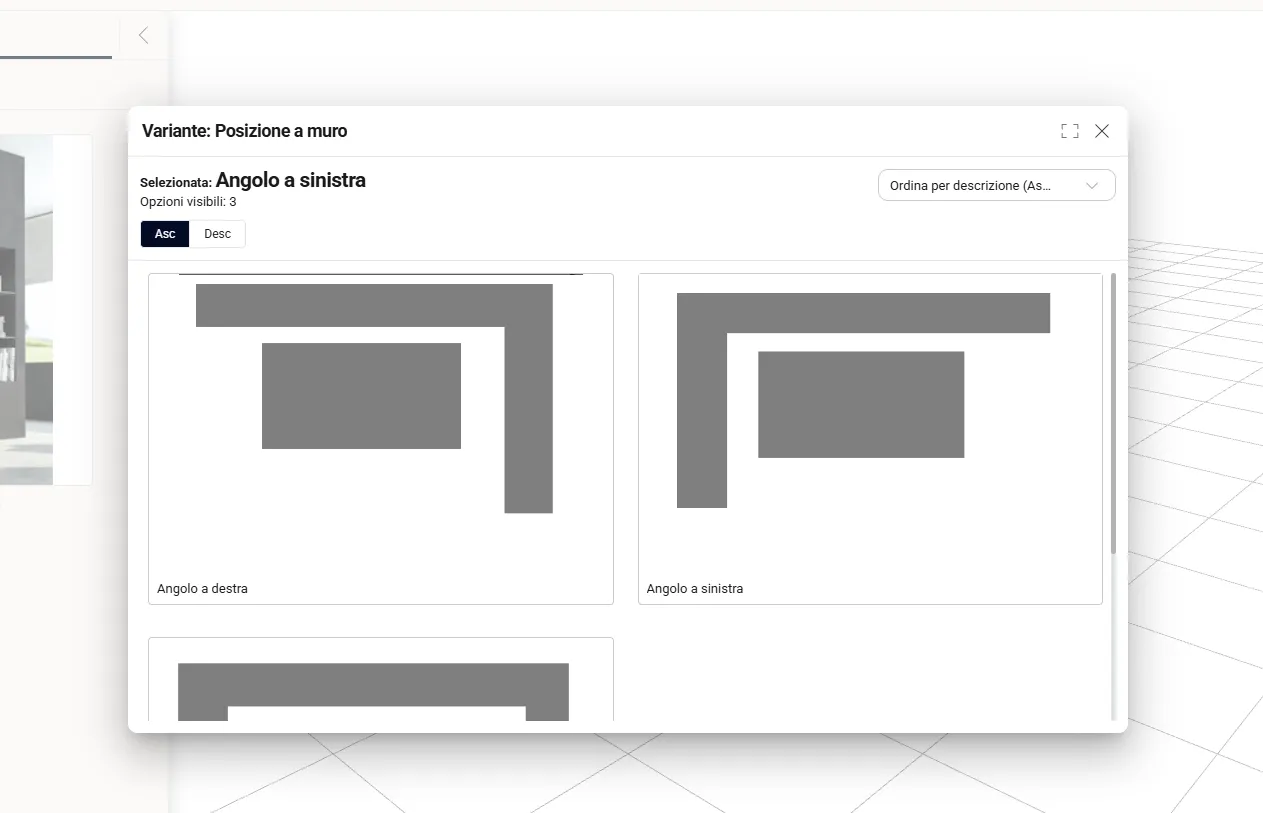
Indica dove va il box: angolo a destra, angolo a sinistra o nicchia.
-
Passo 5
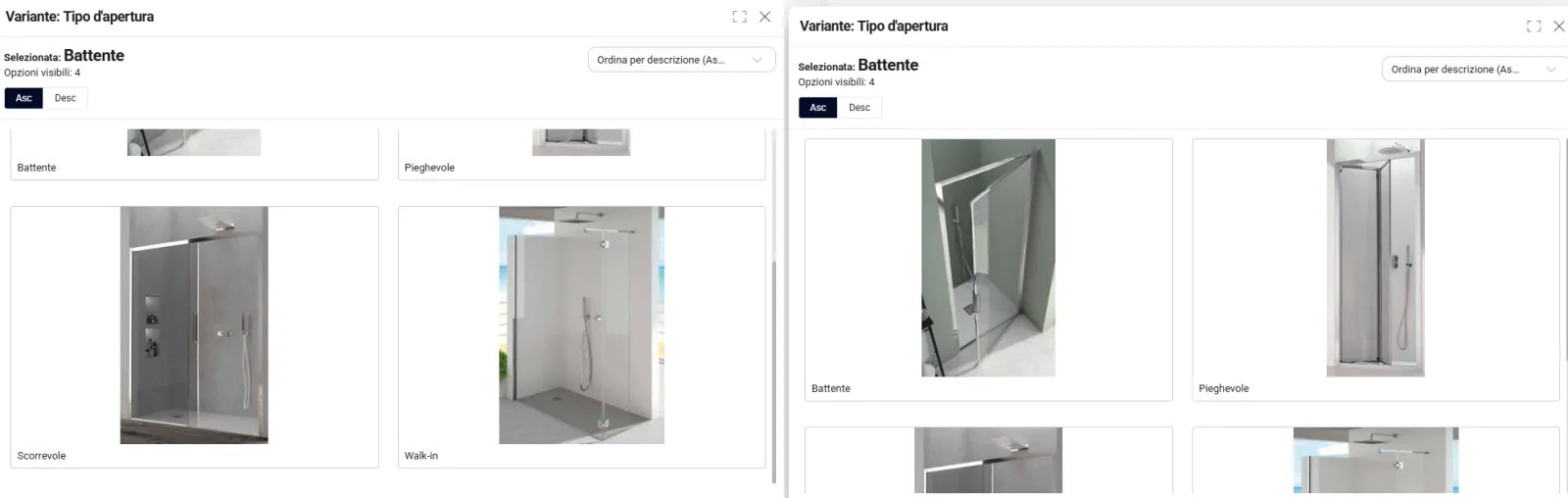
Scegli il tipo di apertura
Le aperture sono quattro: battente, pieghevole, scorrevole e walk-in.
-
Passo 6
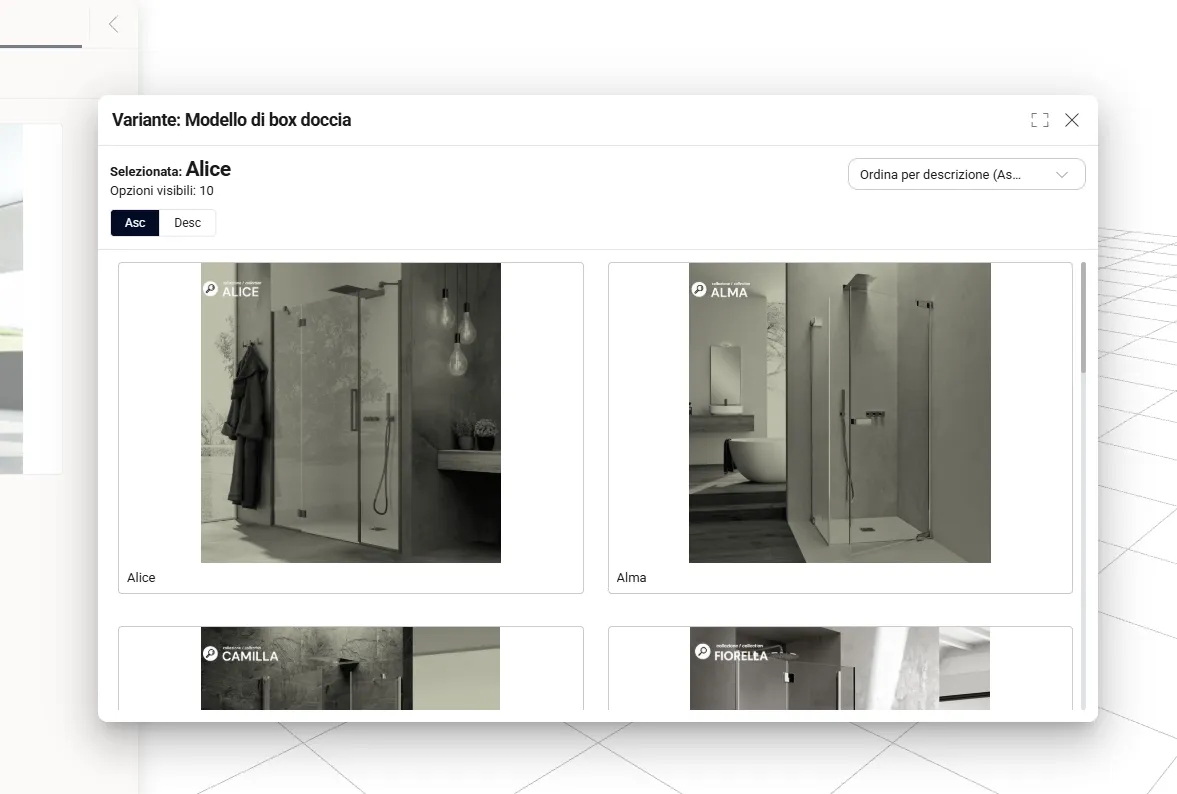
Scegli il modello
Nella finestra «Modello di box doccia» scegli il modello, per esempio Alice, Alma, Camilla o Fiorella.
-
Passo 7
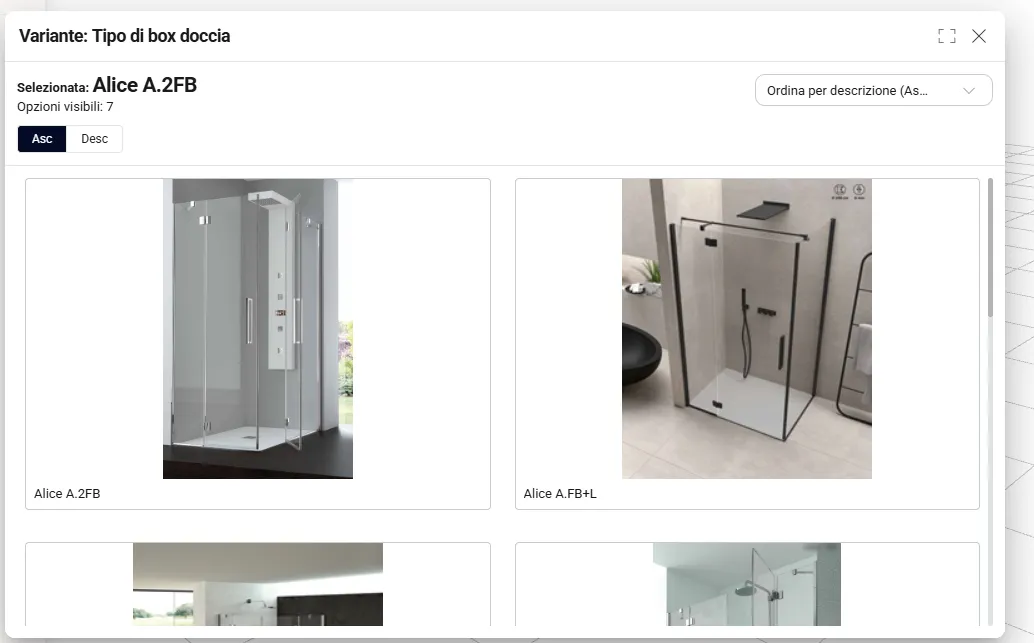
Scegli il tipo di box
Compaiono tutti i modelli della collezione scelta: per Alice, per esempio, Alice A.2FB e Alice A.FB+L. Scegli quello che fa per te.
-
Passo 8
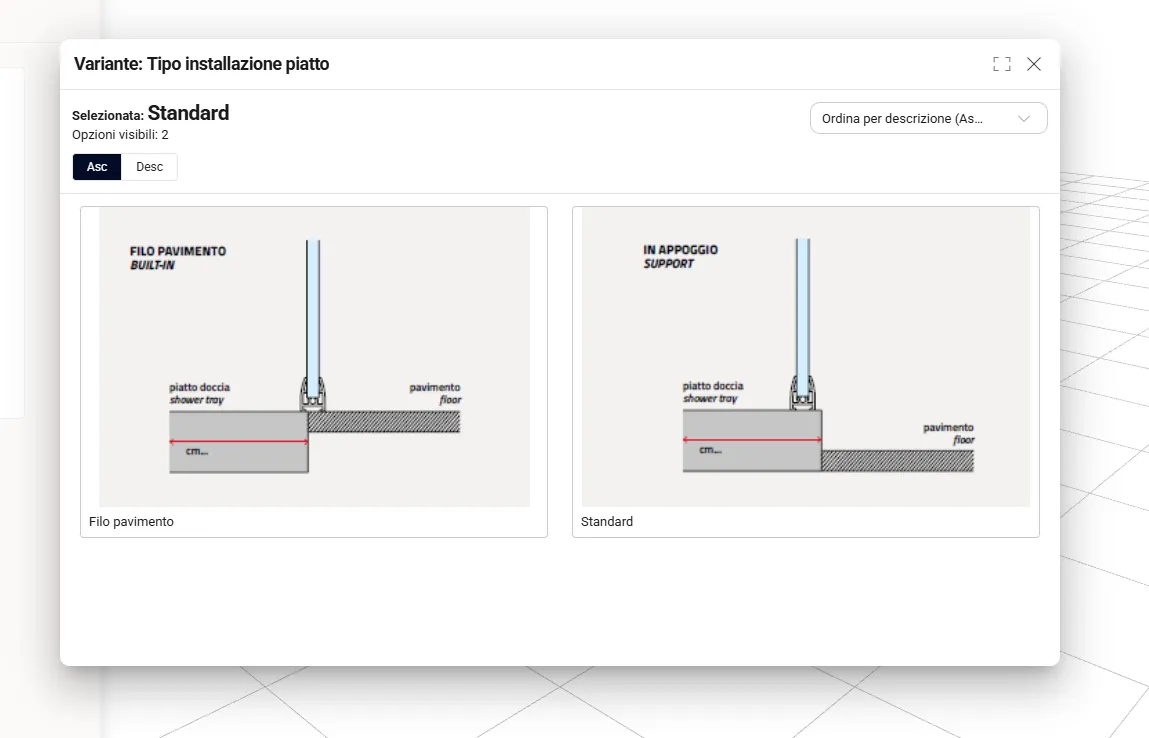
Scegli l’installazione del piatto
Indica come è installato il piatto doccia: a filo pavimento oppure standard, in appoggio.
03Misure e finiture
-
Passo 9
Inserisci le misure
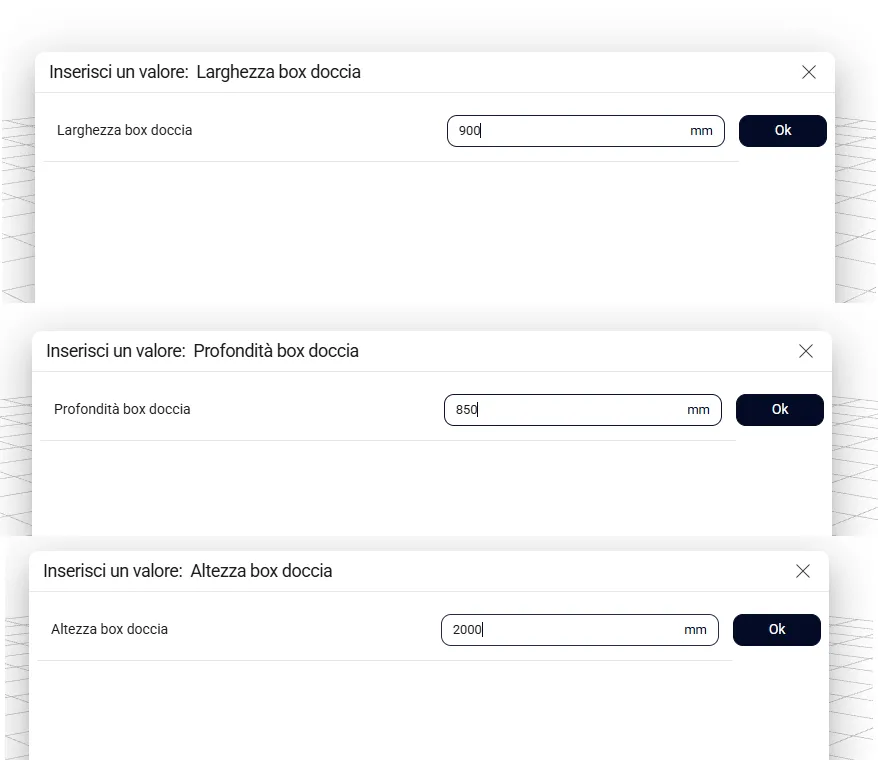
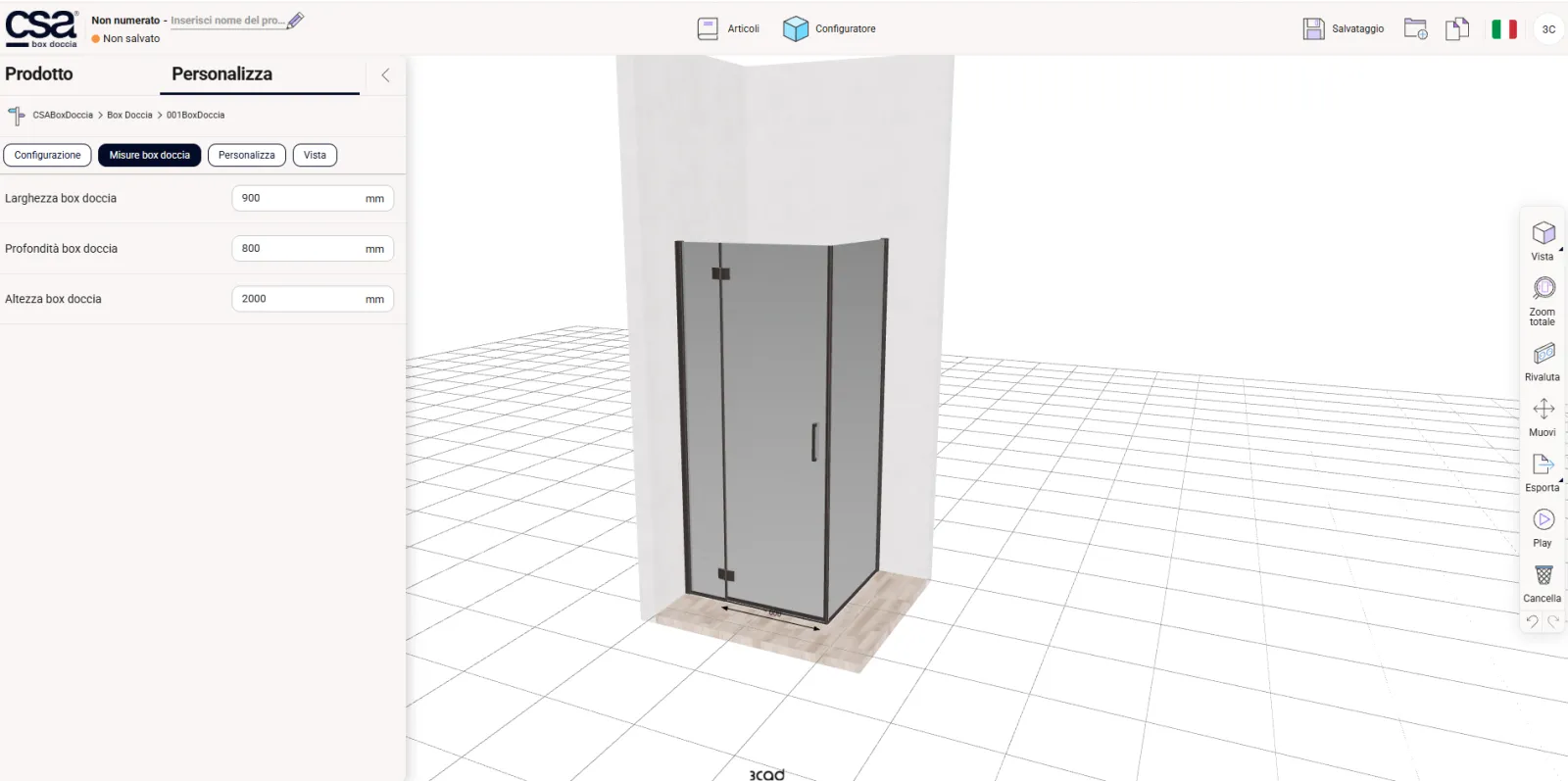
Inserisci una alla volta larghezza, profondità e altezza del box doccia e conferma ogni valore con «Ok». Le misure vanno inserite solo in millimetri: 90 cm si scrivono 900.
-
Passo 10
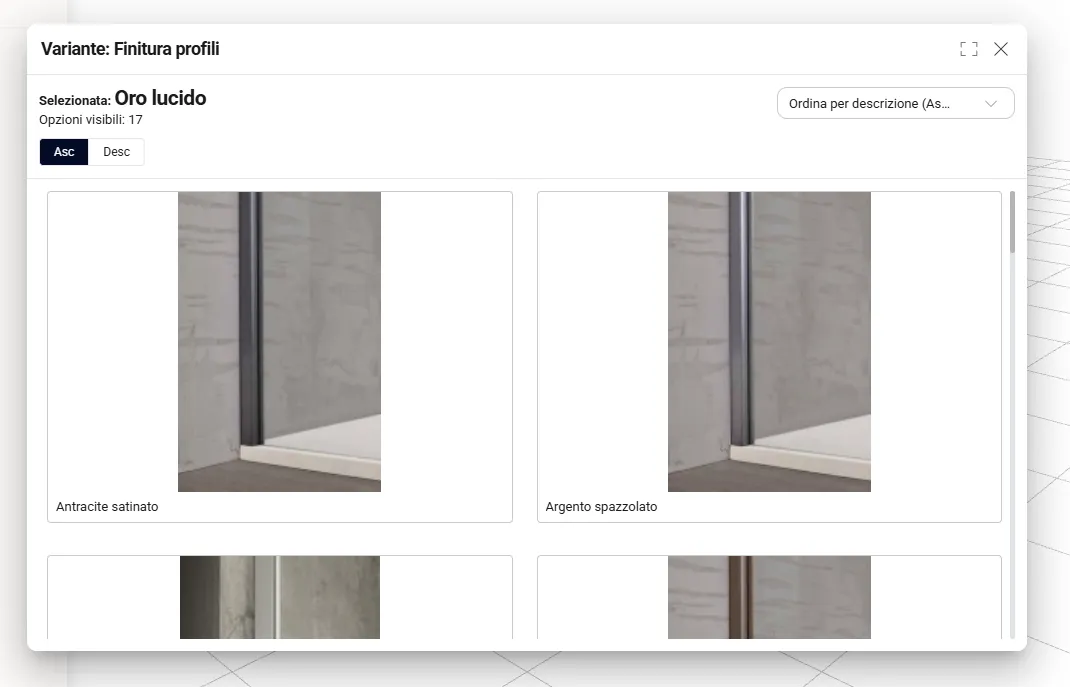
Scegli la finitura dei profili
Compaiono tutte le finiture dei profili possibili per la collezione scelta: seleziona quella che preferisci.
-
Passo 11
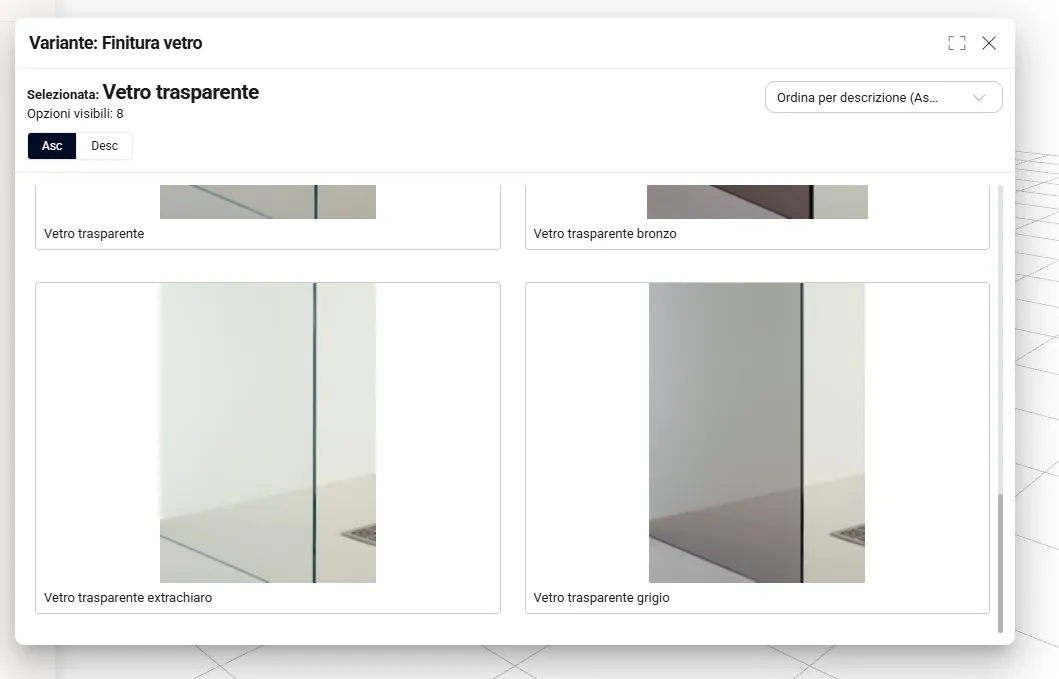
Scegli la finitura del vetro
Allo stesso modo compaiono tutte le finiture del vetro possibili per la collezione, per esempio Vetro trasparente, Vetro trasparente extrachiaro, Vetro trasparente grigio e Vetro trasparente bronzo.
-
Passo 12
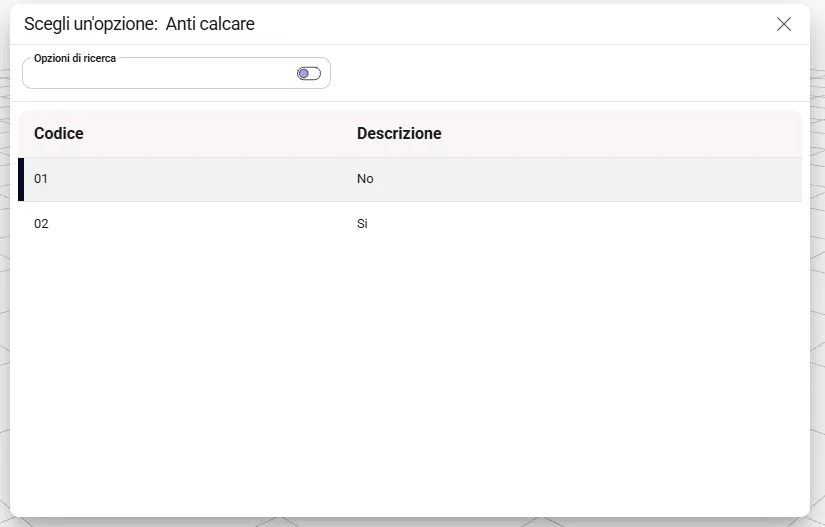
Scegli se vuoi l’anticalcare
Nella finestra «Anti calcare» scegli Sì per richiedere l’anticalcare, altrimenti No.
04Rivedi e personalizza
-
Passo 13
Guarda il box in 3D e apri «Personalizza»
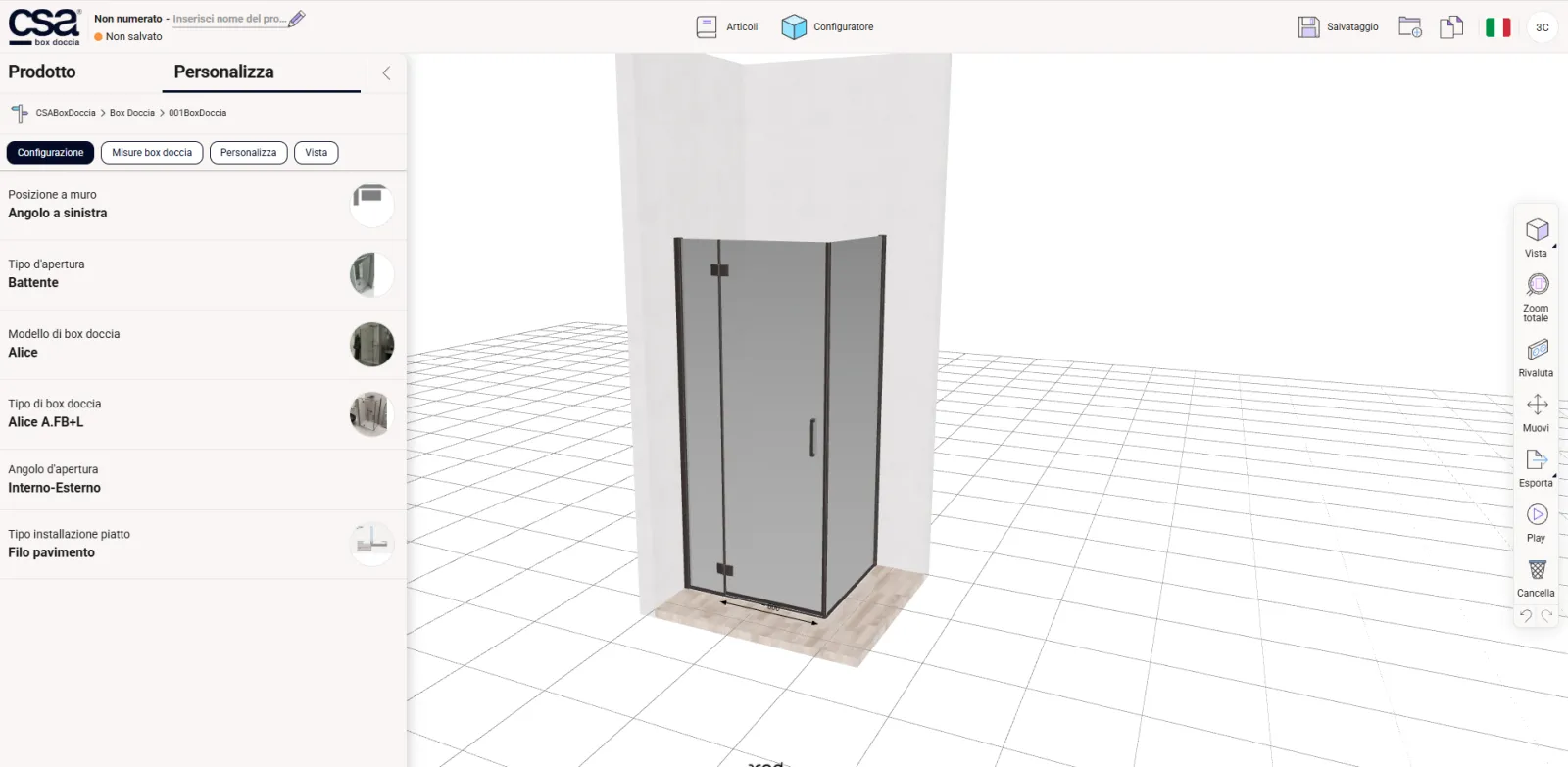
Ora vedi la tua creazione in 3D e puoi personalizzarla con i comandi nella colonna di sinistra. Per iniziare clicca su «Personalizza»: trovi quattro pulsanti, «Configurazione», «Misure box doccia», «Personalizza» e «Vista». In «Configurazione» rivedi o cambi ogni scelta cliccandoci sopra: posizione, tipo di apertura, modello, tipo di box, angolo d’apertura (interno-esterno) e tipo di installazione del piatto.
-
Passo 14
Controlla le misure
In «Misure box doccia» rivedi o modifichi le misure inserite. Attenzione: se inserisci misure non realizzabili per il modello scelto, la configurazione 3D diventa rossa e un messaggio ti chiede di inserire misure comprese nei range a catalogo.
-
Passo 15
Personalizza le finiture
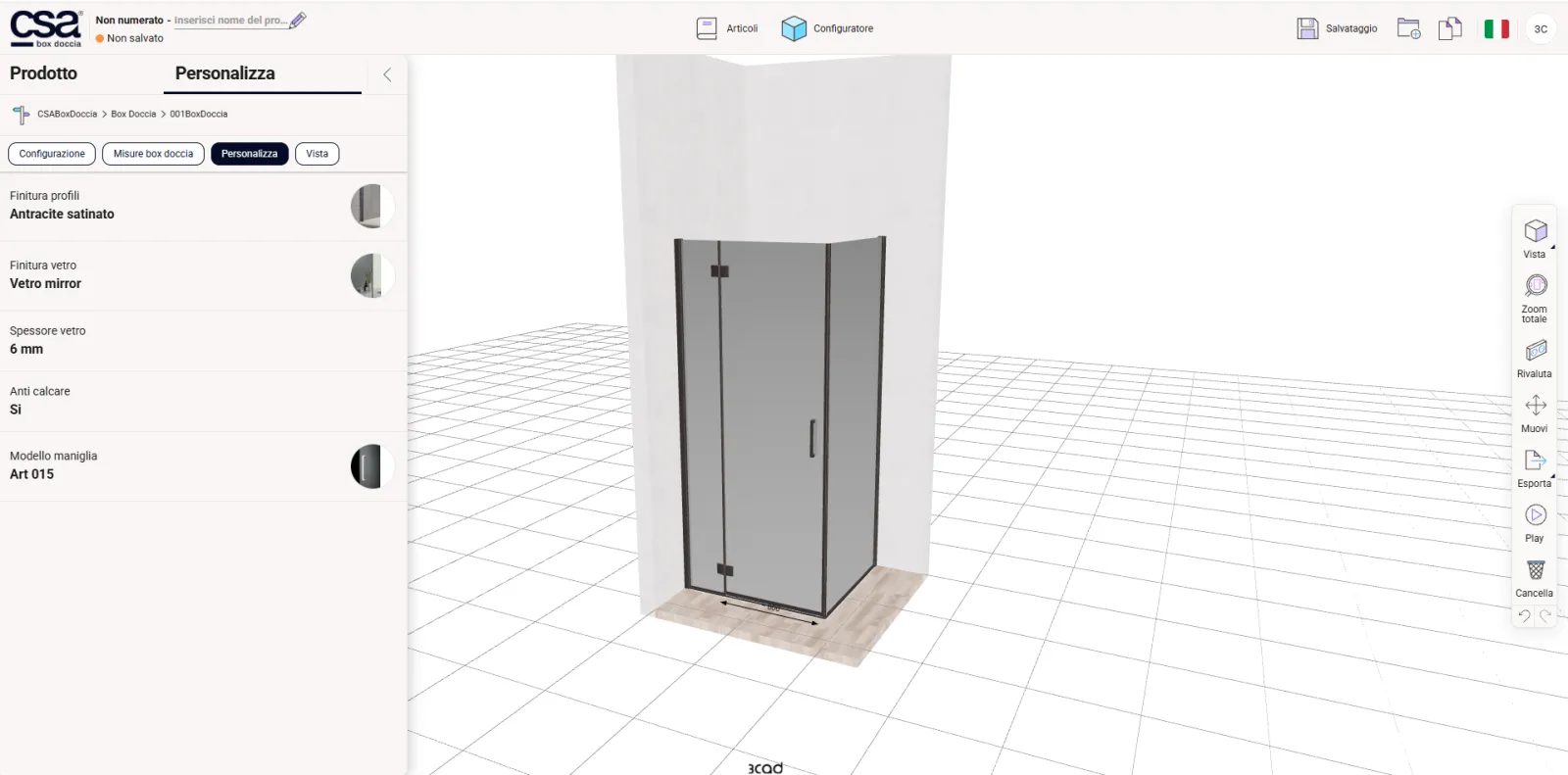
In «Personalizza» rivedi o cambi, cliccando su ciascuna voce, finitura profili, finitura vetro, spessore vetro, anticalcare e modello maniglia.
-
Passo 16
Imposta la vista
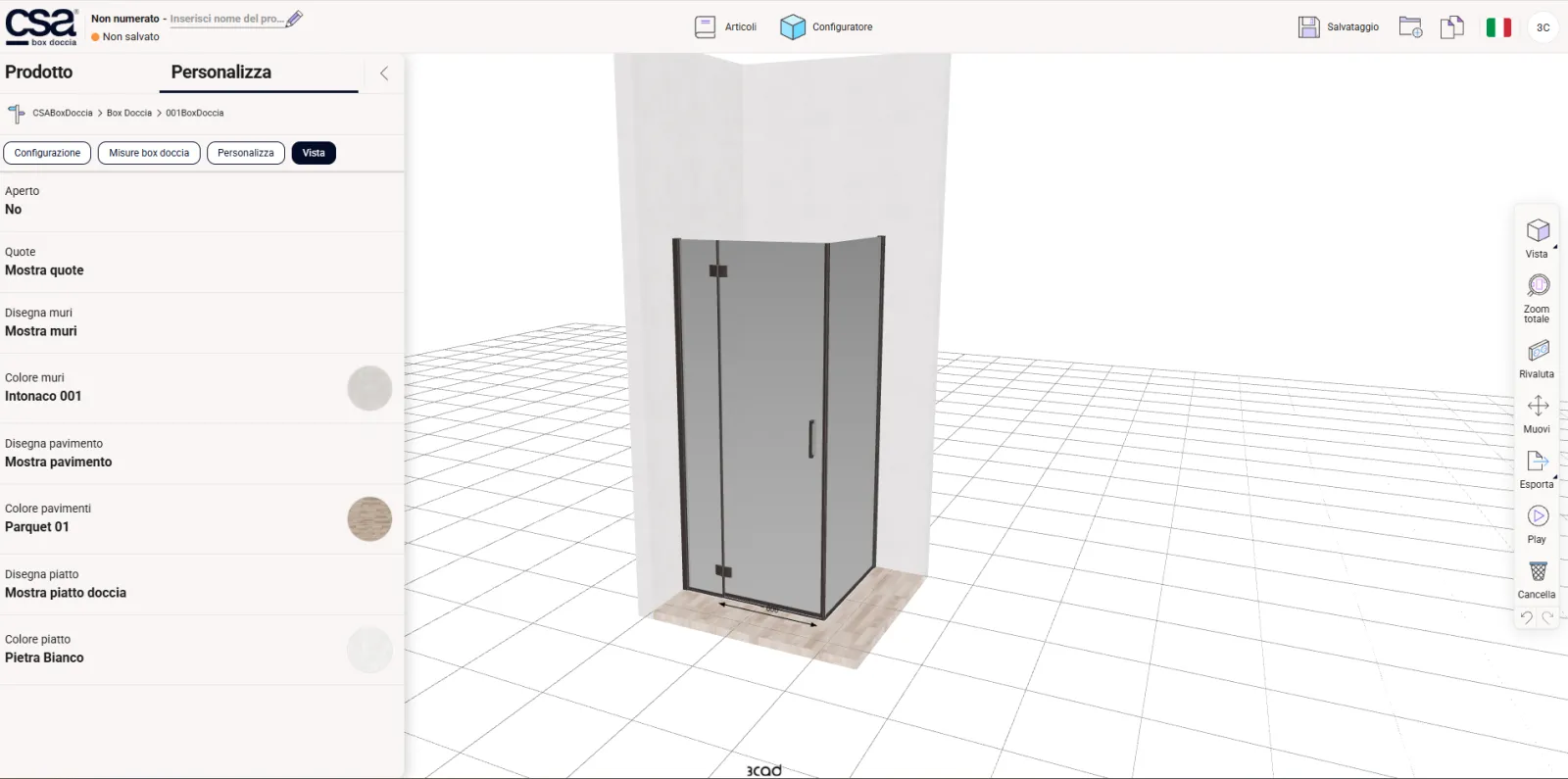
In «Vista» scegli come vedere la scena: aperto (mostra gli spazi di entrata), quote, disegna muri, disegna pavimento, disegna piatto e colore piatto.
05Salva e invia la richiesta
-
Passo 17
Dai un nome al progetto e salvalo
In alto a sinistra clicca su «Inserisci nome del progetto» (la matita) e rinomina il progetto, poi premi «Salvataggio» in alto a destra: lo stato passa da «Non salvato» a «Bozza». Accanto, il primo pulsante crea un nuovo progetto e il secondo clona il progetto che hai aperto.

-
Passo 18
Invia la richiesta
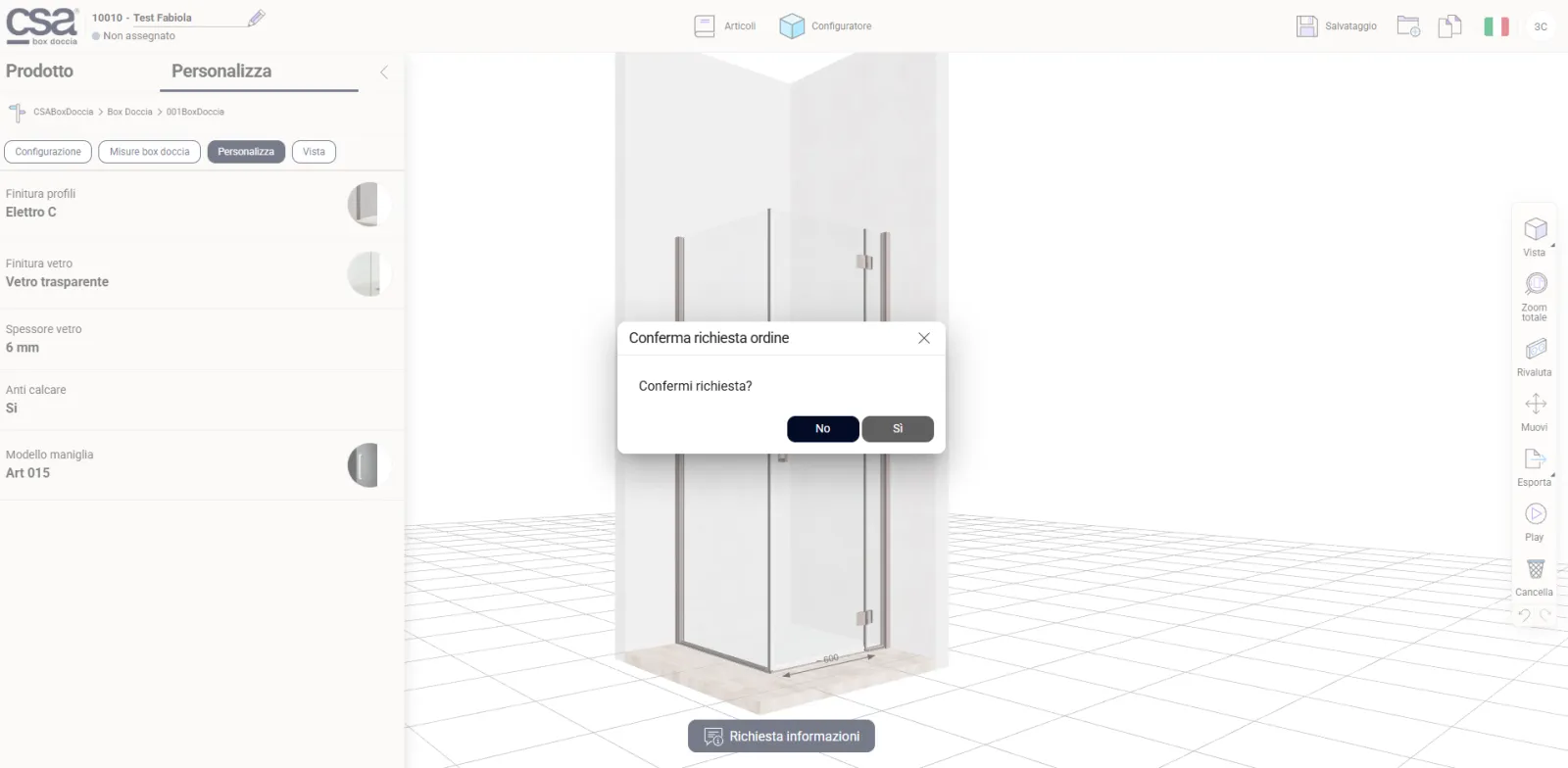
Clicca su «Richiesta informazioni», sotto la scena 3D, e conferma l’invio all’ufficio marketing CSA rispondendo «Sì» a «Confermi richiesta?».
-
Passo 19
Richiesta inviata
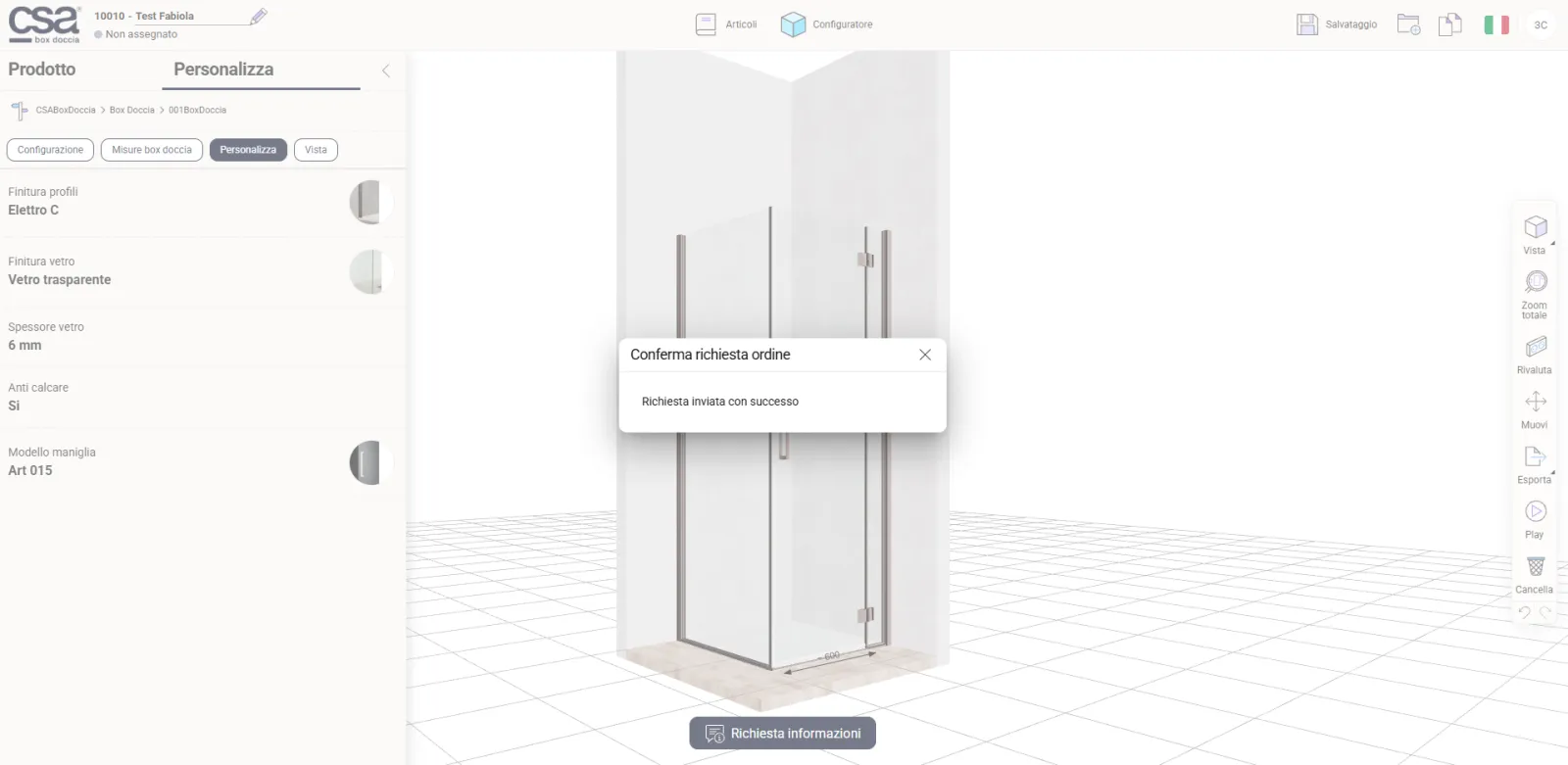
Compare il messaggio «Richiesta inviata con successo». La richiesta è arrivata all’ufficio marketing CSA, che la gira all’agente o al rivenditore di competenza.
Pronto a disegnare il tuo box?
Il configuratore è un servizio del nostro partner 3CAD e si apre in una nuova scheda. Se preferisci, chiedi un preventivo: ti ricontattiamo noi o il rivenditore più vicino.
Scarica la guida in PDF ← Torna alla pagina del configuratore